


Bạn đang muốn bắt đầu hành trình thiết kế UI/UX nhưng chưa biết bắt đầu từ đâu? Figma chính là công cụ mà bạn cần.
Trong bài viết này, TELOS sẽ chia sẻ hướng dẫn tải Figma đầy đủ và chi tiết nhất dành cho người mới. Bạn sẽ học được cách cài đặt Figma trên cả Windows và MacBook, cách đăng ký tài khoản, và những điều cần biết để bắt đầu sử dụng công cụ thiết kế hàng đầu này.
I. Figma Là Gì?

Figma là một nền tảng thiết kế giao diện người dùng (UI/UX) dựa trên đám mây, được ra mắt năm 2016. Điểm đặc biệt của Figma là cho phép nhiều người cùng làm việc trên một file thiết kế theo thời gian thực. Bạn không cần lo lắng về việc gửi file qua lại hay lo sợ mất dữ liệu.
Figma hoạt động trực tiếp trên trình duyệt web, không cần cấu hình máy quá cao. Bạn có thể làm việc mọi lúc, mọi nơi, chỉ cần có kết nối internet. Công cụ này phù hợp cho designer, product manager, developer và bất kỳ ai tham gia vào quy trình thiết kế và phát triển sản phẩm số.
II. Thông Tin Cấu Hình Máy Tương Thích
1. Cấu hình cho Windows
Để tải Figma cho máy tính Windows, bạn cần:
- Hệ điều hành: Windows 10 trở lên (64-bit)
- RAM: Tối thiểu 4GB (khuyến nghị 8GB trở lên)
- Bộ xử lý: Intel hoặc AMD đời mới
- Dung lượng: Khoảng 200MB cho ứng dụng desktop
- Kết nối: Internet ổn định
2. Cấu hình cho MacBook
Để tải Figma cho MacBook, yêu cầu như sau:
- Hệ điều hành: macOS 10.15 (Catalina) trở lên
- RAM: Tối thiểu 4GB (khuyến nghị 8GB)
- Bộ xử lý: Intel hoặc Apple Silicon (M1, M2, M3)
- Dung lượng: Khoảng 200MB
- Kết nối: Internet ổn định
3. Lưu ý
Figma có hai cách sử dụng chính: trên trình duyệt web hoặc ứng dụng desktop. Phiên bản web không yêu cầu cài đặt gì, chỉ cần trình duyệt Chrome, Firefox, Safari hoặc Edge.
Tuy nhiên, ứng dụng trên desktop mang lại trải nghiệm tốt hơn với hiệu suất ổn định tốc độ xử lý nhanh và khả năng mở file ngay cả khi mất kết nối internet tạm thời
III. Hướng Dẫn Tải Figma Và Đăng Ký Tài Khoản
Bước 1: Truy cập website chính thức của Figma
Bước đầu tiên trong quá trình cách tải Figma về máy tính là bạn cần mở trình duyệt và truy cập vào trang web chính thức figma.com. Đây là trang chính thức và duy nhất mà bạn nên sử dụng để tải Figma nhằm đảm bảo an toàn cho thiết bị và dữ liệu của mình, tránh các nguồn tải không rõ ràng có thể chứa phần mềm độc hại.
Bước 2: Đăng ký tài khoản Figma miễn phí
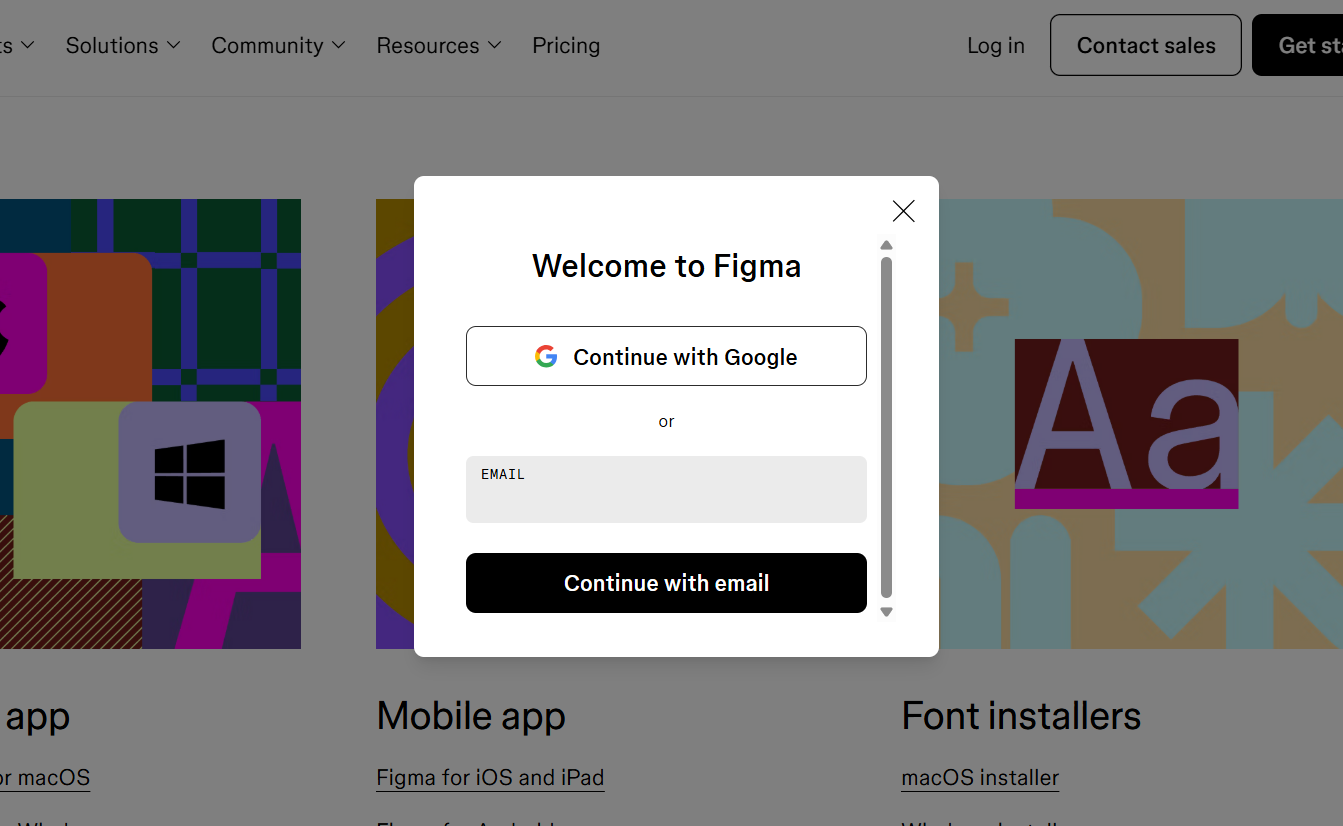
Trước khi tiến hành tải ứng dụng về máy, bạn cần có một tài khoản Figma để có thể đăng nhập và sử dụng. Quá trình đăng ký khá đơn giản và hoàn toàn miễn phí, bạn chỉ cần nhấn vào nút “Sign up” hoặc “Get started for free” ở góc phải trên cùng của màn hình. Figma cho phép bạn đăng ký bằng nhiều cách khác nhau, bao gồm email cá nhân, tài khoản Google hoặc thậm chí là tài khoản SSO của công ty hoặc trường học nếu tổ chức của bạn có tích hợp.
Nếu bạn chọn đăng ký bằng email, hãy nhập địa chỉ email thường dùng và tạo một mật khẩu đủ mạnh để bảo vệ tài khoản. Sau khi điền thông tin, Figma sẽ gửi một email xác nhận đến hộp thư của bạn, và bạn chỉ cần nhấn vào link trong email đó để xác thực tài khoản. Khi hoàn tất bước xác nhận, tài khoản Figma của bạn đã sẵn sàng để sử dụng và bạn có thể tiến hành các bước tiếp theo.
Bước 3: Tải Figma về máy tính (Desktop App)
Hướng dẫn tải Figma cho máy tính Windows:
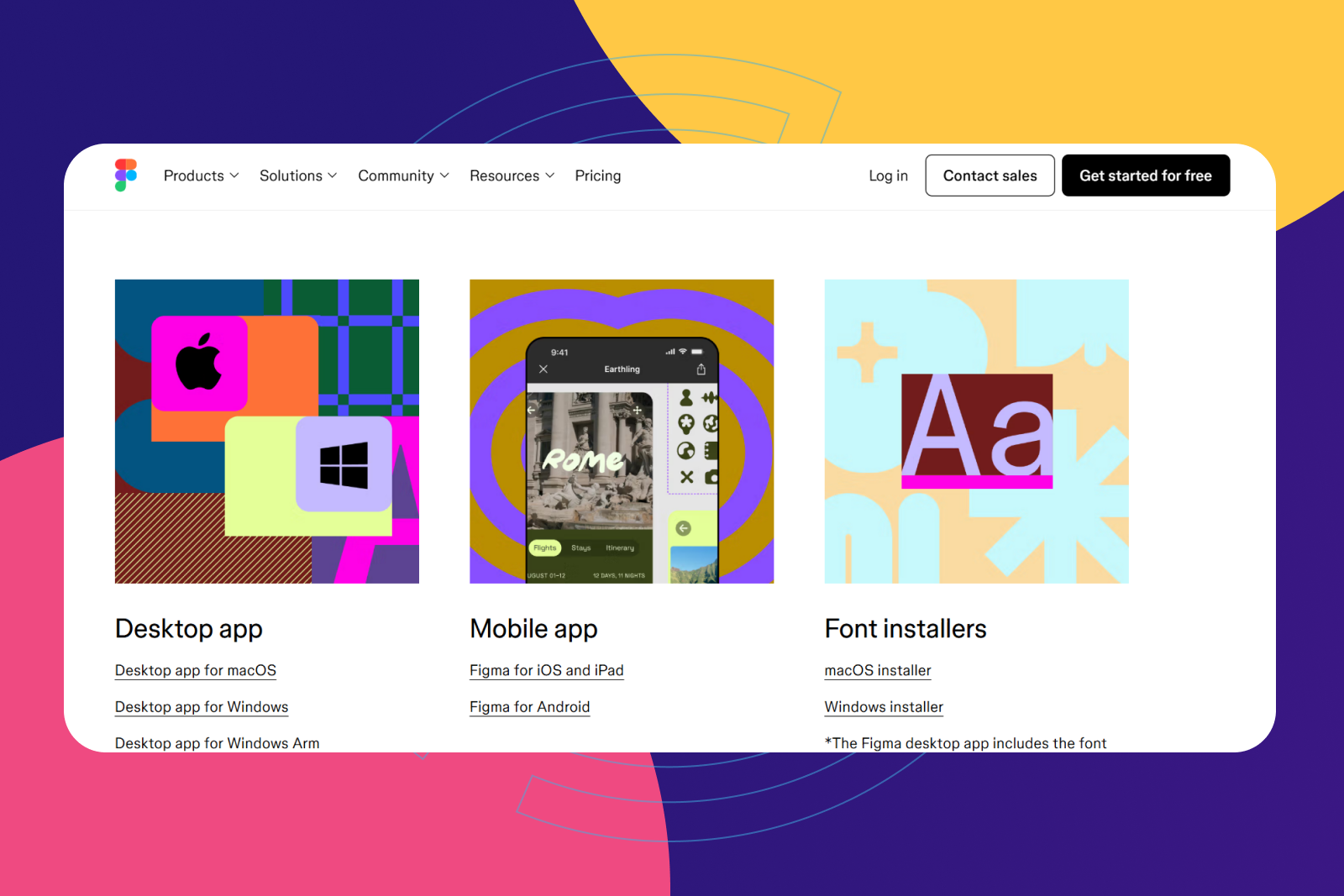
Sau khi đã đăng nhập thành công vào trang chủ Figma, bạn cuộn xuống phía cuối trang để tìm mục “Resources” hoặc “Downloads”, hoặc có thể truy cập trực tiếp vào trang figma.com/downloads để tiện hơn. Tại đây, bạn sẽ thấy nút “Get desktop app” hoặc “Download for Windows”, hãy nhấn vào đó để bắt đầu tải xuống. File cài đặt có dạng .exe sẽ được tải về thư mục Downloads của máy tính, thường chỉ mất vài phút tùy thuộc vào tốc độ internet của bạn.
Khi file đã tải xong, bạn mở file .exe vừa tải về và chạy chương trình cài đặt. Quá trình cài đặt khá đơn giản, bạn chỉ cần làm theo hướng dẫn hiển thị trên màn hình, đồng ý với các điều khoản sử dụng và chọn thư mục để cài đặt ứng dụng (thông thường bạn có thể để mặc định). Sau khi quá trình cài đặt hoàn tất, biểu tượng Figma sẽ xuất hiện trên desktop hoặc trong menu Start, bạn chỉ cần mở ứng dụng lên và đăng nhập bằng tài khoản đã tạo ở bước 2 là có thể bắt đầu sử dụng ngay.
Hướng dẫn tải Figma về máy tính MacBook:
Quá trình tải Figma cho MacBook cũng tương tự nhưng có một chút khác biệt về định dạng file. Bạn truy cập vào trang figma.com/downloads và chọn phiên bản dành cho macOS, sau đó file tải về sẽ có dạng .dmg – định dạng cài đặt phổ biến trên hệ điều hành Mac. Khi file .dmg đã tải xong, bạn nhấp đúp vào file đó để mở, sau đó sẽ thấy một cửa sổ hiện ra với biểu tượng Figma và thư mục Applications.
Bạn chỉ cần kéo biểu tượng Figma vào thư mục Applications là quá trình cài đặt đã hoàn tất. Sau đó, bạn có thể mở ứng dụng Figma từ Launchpad hoặc trực tiếp trong thư mục Applications. Lần đầu tiên mở ứng dụng, macOS có thể hiển thị cảnh báo về việc mở ứng dụng từ nguồn bên ngoài App Store, bạn chỉ cần chọn “Open” để xác nhận. Cuối cùng, đăng nhập vào tài khoản Figma của bạn và bạn đã sẵn sàng để bắt đầu thiết kế.
Sử dụng Figma trên trình duyệt (không cần cài đặt)
Bên cạnh ứng dụng desktop, bạn hoàn toàn có thể sử dụng Figma trực tiếp trên trình duyệt web mà không cần cài đặt bất cứ thứ gì. Sau khi đăng nhập tại figma.com, bạn có thể tạo file thiết kế và làm việc ngay lập tức với đầy đủ các tính năng mà Figma cung cấp. Tuy nhiên, để có hiệu suất làm việc tốt nhất, giảm thiểu tình trạng lag hoặc chậm khi xử lý các file thiết kế phức tạp, chúng mình vẫn khuyên bạn nên cài đặt và sử dụng ứng dụng desktop. Ứng dụng desktop không chỉ mượt mà hơn mà còn tích hợp tốt hơn với hệ điều hành, giúp bạn quản lý file và làm việc hiệu quả hơn trong thời gian dài.
IV. Tài Khoản Figma Education

1. Figma Education Plan là gì?
Figma Education là một chương trình đặc biệt do Figma cung cấp, cho phép các cá nhân và tổ chức hoạt động trong lĩnh vực giáo dục được sử dụng miễn phí các tính năng cao cấp của nền tảng thiết kế này. Gói đăng ký này không chỉ đơn thuần là một phiên bản giới hạn mà nó còn mở ra quyền truy cập vào hầu hết các công cụ và chức năng của gói Figma Professional.
2. Cách đăng ký Figma Education
Hiện tại Figma đã chuyển qua hình thức chỉ có trung tâm mới có thể đại diện đăng ký hộ cho học viên của mình. Nên nếu bạn là một cá nhân thì bạn sẽ không thể tự đăng ký gói education plan.
Bạn có thể tham gia chương trình hỗ trợ của TELOS Academy (TLA) tụi mình. TLA đã được verified là một bootcamp trong hệ thống của Figma và tụi mình sẽ có quyền hỗ trợ các bạn lấy education plan. Từng bước sẽ được hướng dẫn chi tiết tại đây, nhưng ngắn gọn thì thay vì bạn tự verified dễ dàng như trước, TELOS sẽ hỗ trợ các bạn thông qua việc dùng chức năng bootcamp của mình để xác nhận theo đợt.
Học Figma Từ Cơ Bản Đến Nâng Cao
Sau khi đã hoàn tất việc cài đặt Figma thành công trên máy tính, bước tiếp theo quan trọng không kém chính là học cách sử dụng công cụ này một cách hiệu quả và chuyên nghiệp. Mặc dù Figma được thiết kế với giao diện khá thân thiện và trực quan, nhưng để thực sự thành thạo và có thể áp dụng vào các dự án thực tế với chất lượng cao, bạn cần được hướng dẫn bài bản với lộ trình học tập rõ ràng.
Tại sao nên tham gia khóa học Figma?
Nhiều người thường nghĩ rằng tự học qua các video trên YouTube hoặc đọc tài liệu miễn phí trên mạng là đủ, và đúng là những nguồn này có thể giúp bạn hiểu được các khái niệm cơ bản. Tuy nhiên, để thực sự có thể áp dụng kiến thức vào các dự án thực tế, làm việc hiệu quả trong môi trường team và tạo ra những sản phẩm thiết kế chất lượng cao, bạn cần một lộ trình học tập được thiết kế bài bản, có bài tập thực hành đa dạng và quan trọng nhất là nhận được phản hồi trực tiếp từ những người có kinh nghiệm trong ngành.
TELOS Academy hiểu rõ những khó khăn mà người học gặp phải, vì vậy chúng mình đã xây dựng khóa học Figma dành cho từ những người hoàn toàn mới bắt đầu chưa biết gì về thiết kế cho đến những người đã có kinh nghiệm nhưng muốn nâng cao kỹ năng và cập nhật các xu hướng mới nhất. Chương trình học được cấu trúc logic và dễ theo dõi, giúp bạn từng bước xây dựng nền tảng vững chắc và phát triển kỹ năng một cách toàn diện.
Kết Luận
Hướng dẫn tải Figma trong bài viết này đã cung cấp cho bạn toàn bộ các bước cần thiết để bắt đầu hành trình thiết kế của mình. Từ cách tải Figma về máy tính Windows hay tải Figma cho MacBook, đến việc đăng ký tài khoản và nâng cấp lên Education Plan, tất cả đều được trình bày chi tiết và dễ hiểu.
Figma không chỉ là một công cụ thiết kế, mà còn là cánh cửa mở ra cơ hội nghề nghiệp trong lĩnh vực UI/UX Design đang rất được săn đón hiện nay. Hãy bắt đầu ngay hôm nay bằng cách tải Figma về máy tính, tạo tài khoản và khám phá những gì bạn có thể làm được. Và nếu cần sự đồng hành, TELOS Academy luôn sẵn sàng hỗ trợ bạn trên con đường trở thành một designer chuyên nghiệp.
Chúc bạn thành công!




