


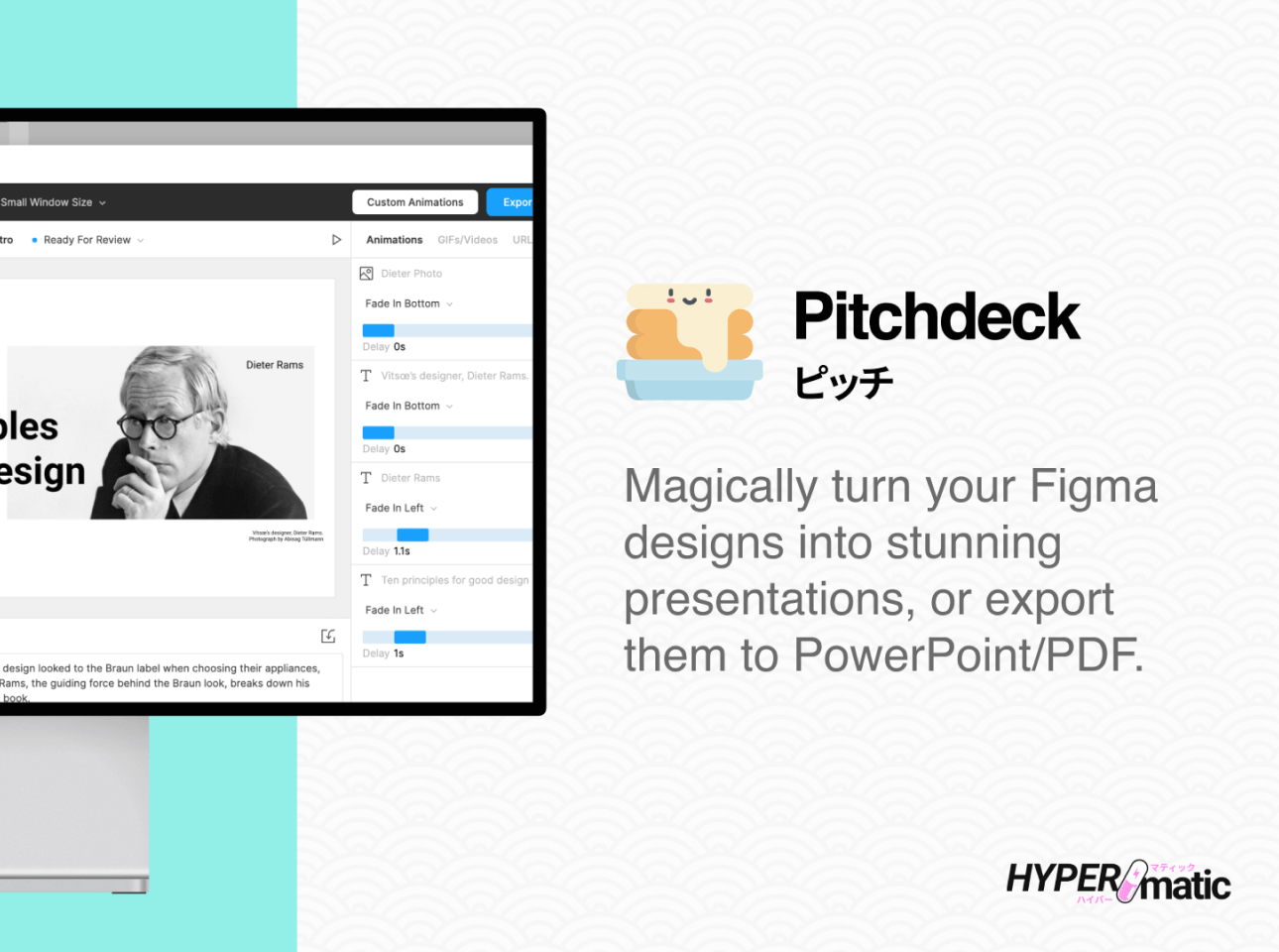
Bạn có công nhận rằng thiết kế Slide trên Figma “sướng” hơn gấp tỷ lần so với PowerPoint hay Google Slides không? Bạn có thể căn chỉnh pixel hoàn hảo, dùng Component, Auto-layout và hàng tá plugin hỗ trợ màu sắc, hình ảnh.
Nhưng vấn đề nảy sinh khi bạn cần đi thuyết trình (Pitching) hoặc gửi file cho khách hàng.
- Nếu gửi link Figma: Khách hàng không biết dùng, lỡ tay xóa mất hình, hoặc mạng lag thì không load được.
- Nếu xuất ra PDF: Mất hết hiệu ứng chuyển động (animation), file tĩnh và nhàm chán.
- Nếu khách hàng đòi file PowerPoint (.pptx) để họ tự sửa chữ: Bạn phải… ngồi vẽ lại từ đầu bên PowerPoint? Không đời nào!
Pitchdeck Presentation Studio chính là “cây cầu” thần thánh giúp bạn thiết kế trong Figma nhưng xuất ra file PowerPoint, Keynote hoặc Google Slides hoạt động hoàn hảo.
1. Plugin này là gì? Làm được gì? Dành cho ai?
Plugin Pitchdeck Presentation Studio là một công cụ mạnh mẽ giúp chuyển đổi các Frame trong Figma thành các định dạng thuyết trình phổ biến.
Khác với việc chỉ xuất ảnh chèn vào slide, plugin này cố gắng giữ lại các layer văn bản (text) và hình khối (shape) ở dạng có thể chỉnh sửa được (editable) khi sang PowerPoint. Ngoài ra, nó còn hỗ trợ tạo các hiệu ứng chuyển động mượt mà ngay trên nền tảng Web.
Tính năng chính:
- Xuất file đa định dạng: Hỗ trợ xuất ra PowerPoint (.pptx), Keynote, Google Slides và PDF.
- Giữ nguyên layer Text: Văn bản trong Figma khi sang PowerPoint vẫn là văn bản, khách hàng có thể gõ lại, sửa lỗi chính tả thoải mái.
- Hiệu ứng & Animation: Hỗ trợ thêm các hiệu ứng bay vào, bay ra, mờ dần… cho từng layer (tương tự tab Animation trong PPT).
- Web Presentation: Tạo ra một đường link thuyết trình online với đầy đủ tính năng nhúng video, GIF, và thống kê người xem (Analytics).
Plugin này đặc biệt hữu ích cho:
- Startup Founders: Thiết kế Pitch Deck gọi vốn đẹp lung linh trên Figma rồi xuất ra file để đi thuyết trình khắp nơi.
- Agency/Freelancer: Bàn giao file thiết kế Slide cho khách hàng theo đúng định dạng họ yêu cầu (.pptx) mà không tốn công làm lại.
- Marketer: Cần các mẫu slide đẹp để làm báo cáo hàng tuần.
Bạn có thể tìm plugin này bằng cách:
- Tìm “Pitchdeck Presentation Studio” trên Figma Community.
- Hoặc truy cập trực tiếp qua link này.
2. Hướng dẫn sử dụng
Bước 1: Chuẩn bị Slide
- Thiết kế các slide của bạn trên các Frame có kích thước chuẩn (thường là 1920×1080 cho màn hình 16:9).
- Sắp xếp thứ tự các Frame trong bảng Layer cho đúng trình tự thuyết trình.
Bước 2: Mở plugin Pitchdeck Presentation Studio.
Bước 3: Cấu hình Animation (Nếu cần)
- Giao diện plugin sẽ hiện ra danh sách các slide bên trái và bản xem trước bên phải.
- Bạn có thể chọn từng layer trong slide và gán hiệu ứng cho nó (ví dụ: Slide in from Right, Fade in…) ngay trong plugin.
- Nếu bạn chỉ cần xuất file tĩnh để sang PPT làm hiệu ứng sau, có thể bỏ qua bước này.
Bước 4: Xuất file (Export)
- Nhìn sang góc trên bên phải, bạn sẽ thấy nút Export presentation.
- Chọn định dạng bạn muốn: PowerPoint, Keynote, hay Google Slides.
- Đợi plugin xử lý và tải file về máy.
Mẹo nhỏ:
- Font chữ: Khi xuất sang PowerPoint, hãy đảm bảo máy tính của người mở file cũng đã cài font chữ bạn dùng trong Figma. Nếu không, hãy dùng các font an toàn như Arial, Roboto hoặc biến text thành ảnh (outline) nếu font quá độc lạ.
- Đặt tên Frame: Hãy đặt tên Frame theo thứ tự (ví dụ: 01_Intro, 02_Problem…) để plugin nhận diện và sắp xếp đúng thứ tự slide.
- Phiên bản dùng thử: Plugin này cho phép dùng thử miễn phí với một số giới hạn (ví dụ có watermark hoặc giới hạn số lần xuất). Nếu bạn làm việc chuyên nghiệp, việc nâng cấp lên bản Pro là rất đáng đồng tiền bát gạo.
3. Kết luận
Pitchdeck Presentation Studio giải phóng Designer khỏi sự tù túng của các công cụ văn phòng. Bạn được tự do sáng tạo với sức mạnh của Figma, nhưng vẫn đảm bảo tính tương thích cao với thế giới kinh doanh thực tế (nơi PowerPoint vẫn là vua).
Nếu bạn đang chuẩn bị cho một buổi thuyết trình quan trọng hay cần bàn giao template slide cho khách hàng, đây chắc chắn là công cụ không thể thiếu trong quy trình làm việc của bạn. Hãy thiết kế đẹp và thuyết trình thật “mượt” nhé!