


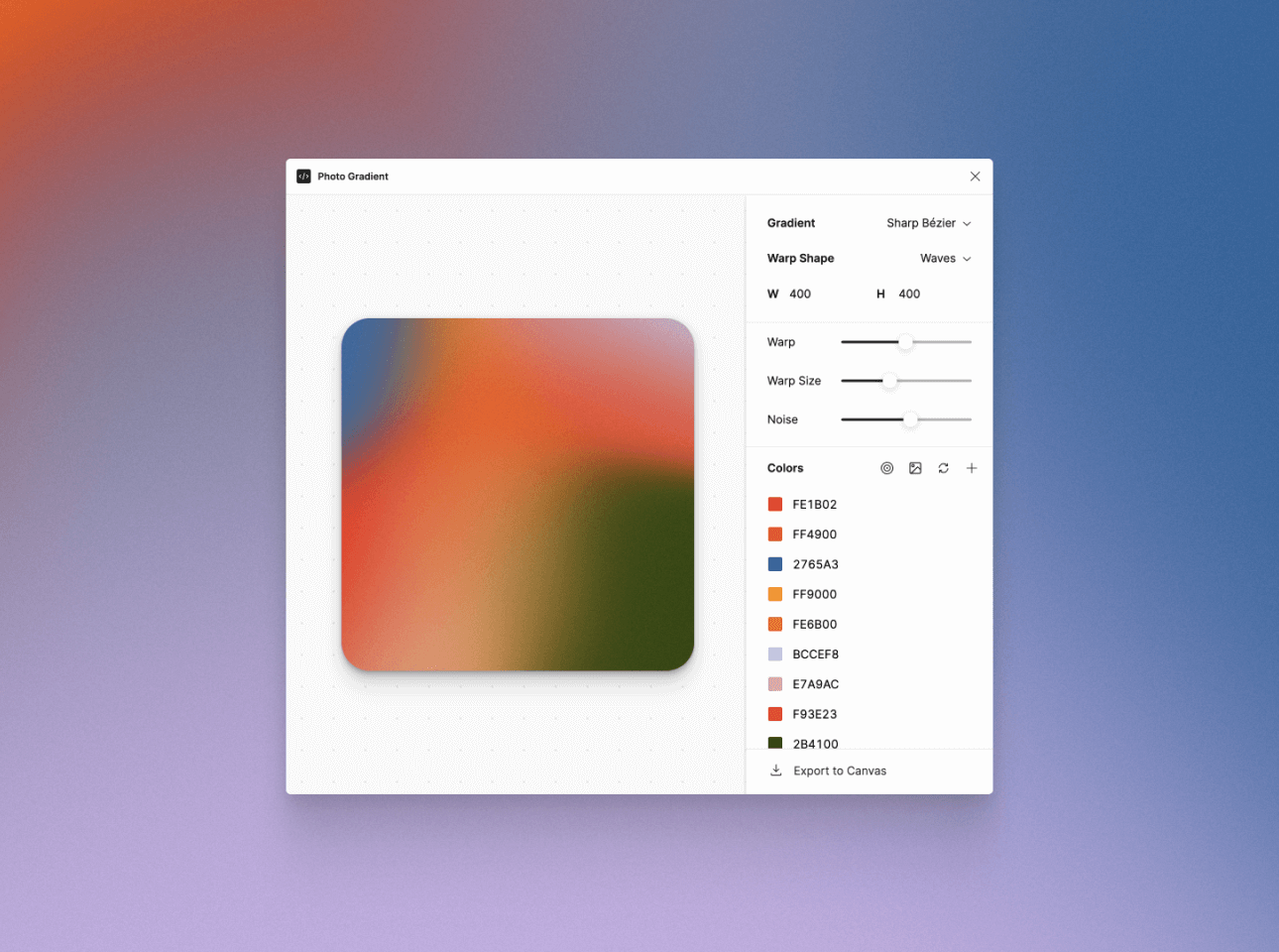
Bạn có bao giờ gặp cảnh đang thiết kế UI ngon trớn trên Figma, nhưng đến đoạn xử lý hình ảnh (Photo editing) thì lại “tụt mood” không? Figma rất tuyệt để vẽ vector, layout, nhưng khả năng chỉnh màu ảnh của nó thì khá giới hạn (chỉ loanh quanh Exposure, Contrast, Saturation).
Thế là mỗi khi muốn làm một tấm ảnh Duotone (hiệu ứng hai tông màu) theo kiểu Spotify, hay muốn phủ màu thương hiệu lên ảnh background, bạn lại phải:
- Mở Photoshop lên.
- Ném ảnh vào, chỉnh Gradient Map.
- Xuất file, rồi lại kéo ngược vào Figma.
- Nếu sếp bảo “đổi màu khác em ơi”, bạn lại lặp lại quy trình trên… Tốn thời gian kinh khủng!
Photo Gradient chính là “vị cứu tinh” giúp bạn bỏ qua hoàn toàn Photoshop, xử lý hiệu ứng màu sắc cho ảnh trực tiếp ngay trong Figma chỉ với một cú click.
1. Plugin này là gì? Làm được gì? Dành cho ai?
Plugin Photo Gradient là một công cụ nhỏ gọn nhưng mạnh mẽ, giúp bạn áp dụng các dải màu (gradient) lên hình ảnh để tạo ra các hiệu ứng thị giác ấn tượng.
Khác với việc bạn vẽ một lớp Rectangle đè lên ảnh rồi chỉnh Opacity (cách này làm ảnh bị đục và không đẹp), plugin này hoạt động theo cơ chế Gradient Map: Nó thay thế các vùng tối (Shadows), vùng trung tính (Midtones) và vùng sáng (Highlights) của ảnh gốc bằng các màu sắc bạn chọn. Kết quả là tấm ảnh giữ được độ sâu, chi tiết nhưng mang tông màu hoàn toàn mới.
Tính năng chính:
- Tạo hiệu ứng Duotone/Gradient Map: Biến ảnh màu thường thành ảnh nghệ thuật với các tông màu tùy ý.
- Thư viện màu có sẵn: Cung cấp nhiều preset phối màu đẹp mắt, trendy để bạn chọn nhanh nếu bí ý tưởng.
- Tùy chỉnh linh hoạt: Bạn có thể tự thêm mã màu (Hex code) của thương hiệu vào để tạo sự đồng bộ cho thiết kế.
- Giữ nguyên ảnh gốc: Plugin thường tạo ra bản sao hoặc áp dụng hiệu ứng lên lớp Fill, giúp bạn dễ dàng quay lại trạng thái ban đầu (Non-destructive).
Plugin này đặc biệt hữu ích cho:
- UI Designers: Cần xử lý ảnh Hero banner, ảnh nền cho app/web sao cho đồng bộ với màu chủ đạo của sản phẩm.
- Social Media Marketers: Thiết kế thumbnail, post Facebook cần sự nổi bật và nhất quán về nhận diện thương hiệu.
- Graphic Designers: Những người yêu thích phong cách retro, duotone hoặc muốn tạo mood màu cảm xúc cho bản thiết kế.
Bạn có thể tìm plugin này bằng cách:
- Tìm từ khóa “Photo Gradient” trên Figma Community.
- Hoặc truy cập trực tiếp qua link này.
2. Hướng dẫn sử dụng
Bước 1: Chuẩn bị ảnh
- Chọn một tấm ảnh bất kỳ trong file thiết kế của bạn (Image layer).
- Lưu ý: Ảnh có độ tương phản cao (rõ vùng sáng và tối) sẽ cho ra kết quả đẹp nhất.
Bước 2: Mở plugin Photo Gradient
- Click chuột phải > Plugins > Chọn Photo Gradient.
Bước 3: Chọn màu và tinh chỉnh
- Giao diện plugin hiện ra, bạn sẽ thấy danh sách các dải màu mẫu. Hãy thử click vào từng mẫu để xem sự thay đổi trực tiếp trên ảnh.
- Nếu muốn tạo màu riêng: Bạn hãy chọn các điểm neo màu (color stops) trên thanh trượt. Quy tắc thường là:
- Bên trái (Màu tối): Sẽ thay thế cho vùng Shadow của ảnh.
- Bên phải (Màu sáng): Sẽ thay thế cho vùng Highlight của ảnh.
Bước 4: Áp dụng (Apply)
- Sau khi ưng ý, nhấn nút Apply (hoặc Generate). Plugin sẽ xử lý và trả về kết quả ngay trên layer ảnh đó.
Mẹo nhỏ:
- Màu thương hiệu: Hãy chuẩn bị sẵn mã Hex màu của Brand để paste vào plugin, giúp thiết kế của bạn trông chuyên nghiệp và đúng chuẩn “Brand Guideline”.
- Kết hợp Blend Mode: Sau khi plugin xử lý xong, bạn có thể thử đổi chế độ hòa trộn (Layer Blend Mode) của layer đó sang Overlay hoặc Color để tạo ra các hiệu ứng thú vị khác.
- Ảnh đen trắng: Nếu ảnh gốc quá nhiều màu rối rắm, hãy thử chuyển nó về đen trắng (Saturation = -100) trước khi dùng plugin để màu lên được “sạch” nhất.
3. Kết luận
Photo Gradient giúp loại bỏ rào cản giữa Designer và việc chỉnh sửa ảnh nâng cao. Bạn không cần phải là bậc thầy Photoshop mới có thể tạo ra những tấm hình Duotone đầy cảm hứng.
Thay vì tốn 15 phút chuyển file qua lại giữa các phần mềm, giờ đây bạn chỉ mất 15 giây ngay trên Figma. Đây là một công cụ “nhỏ mà có võ”, cực kỳ đáng để cài đặt sẵn trong kho vũ khí thiết kế của bạn.