


Mở đầu
AI trong Figma đang trở thành một trong những tính năng được quan tâm nhiều nhất đối với designer, đặc biệt là những người thường xuyên thiết kế UI và prototype cho website hoặc ứng dụng. Tuy nhiên, không phải ai cũng hiểu rõ AI Figma là gì, nó hoạt động ra sao và mang lại giá trị gì trong quy trình thiết kế.
Trong bài viết này, bạn sẽ tìm hiểu AI trong Figma là gì, các tính năng chính của Figma AI và cách bật Figma AI chỉ trong vài phút. Nội dung được xây dựng theo hướng thực hành, giúp bạn nhanh chóng tiếp cận và ứng dụng AI vào công việc thiết kế hằng ngày một cách hiệu quả.
Do tốc độ phát triển khá nhanh của công cụ, TELOS cập nhật nhanh bài viết vào tháng 5 năm 2026 về một vài nhóm công cụ AI mới. Bạn có thể xem phần tiếp nối của nó ở bài viết này: AI trong Figma là gì? (p2); từ Figma hỗ trợ prototype, code cho đến AI Agents
AI trong Figma là gì?
Trí tuệ nhân tạo (AI) đang ngày càng được tích hợp sâu rộng vào Figma, biến công cụ này không chỉ là nơi để thiết kế mà còn là một đối tác hỗ trợ đắc lực cho các nhà thiết kế UI/UX. Việc này giúp tự động hóa các tác vụ lặp đi lặp lại, tăng cường khả năng sáng tạo và đẩy nhanh quy trình làm việc. Có thể chia các tool AI ra làm 3 nhóm: Nhóm 1 hỗ trợ các tác vụ đơn giản trong quá trình làm việc, nhóm 2 là các tool hỗ trợ các tác vụ chuyên môn hơn giúp designer có thể hiện thực hóa ý tưởng hoặc hỗ trợ phần nào của các công việc liên quan như prototype & design-to-code. Nhóm 3 là nhóm phức tạp và quan trọng nhất, hiện đang trong quá trình hoàn thiện dần là các AI Agents trực tiếp làm việc trong figma như một cộng sự, hoặc AI MCP (các cổng kết nối) có thể giúp AI khác bước vào hệ thống trích xuất và trực tiếp thực hiện công việc cùng Figma.
Nhóm 1 – các tool hỗ trợ tác vụ đơn giản
Ở giai đoạn 2024~2025, các tool AI chủ yếu sẽ thuộc về nhóm 1- hỗ trợ công việc. Đối với các tool AI này, người dùng có thể có thêm 1 vài lựa chọn và thao tác để giúp làm việc vặt nhanh hơn. Kể ra có thể có:
- Tạo bản nháp đầu tiên (First Draft): Biến ý tưởng bằng prompt thành các bản thiết kế mockup hoặc wireframe có thể chỉnh sửa trong vài phút. Điều này giúp khởi đầu dự án nhanh chóng và khám phá nhiều tùy chọn thiết kế.
- Nhóm các tool tạo và chỉnh sửa nội dung:
- Tạo văn bản: Viết lại, dịch, rút gọn hoặc điều chỉnh giọng điệu của văn bản.
- Thay thế nội dung: Điền nội dung thực tế vào các placeholder (văn bản hoặc hình ảnh) thay vì Lorem Ipsum truyền thống.
- Gợi ý văn bản: Đưa ra các gợi ý văn bản theo ngữ cảnh để hoàn thiện chuỗi ký tự.
- Nhóm các tool xử lý hình ảnh:
- Tạo hình ảnh: Sinh ra hình ảnh độc đáo từ mô tả văn bản.
- Chỉnh sửa hình ảnh: Thực hiện các chỉnh sửa cơ bản.
- Xóa nền: Tự động loại bỏ nền của hình ảnh.
- Tăng độ phân giải (Boost resolution): Cải thiện độ sắc nét và rõ ràng của hình ảnh chất lượng thấp.
- Nhóm các tool tối ưu hóa quy trình làm việc:
- Đổi tên lớp (Rename layers): Tự động đặt tên cho các lớp một cách có ý nghĩa, giúp tổ chức file dễ dàng hơn.
- Thêm tương tác (Add interactions): Nhanh chóng biến các thiết kế tĩnh thành các prototype tương tác.
- Tìm kiếm AI: Tìm kiếm tài nguyên thiết kế trong không gian làm việc hoặc cộng đồng Figma bằng cách sử dụng một phần thiết kế, ảnh chụp màn hình hoặc mô tả.
- FigJam AI: Tự động tạo bảng, sơ đồ và tóm tắt các ghi chú dán (stickies), hỗ trợ động não và hợp tác.
Để có thể sử dụng những tính năng này, bạn có thể xem phần hướng dẫn bên dưới.
Đối với 2 nhóm sau, mình sẽ đề cập ở phần cập nhật tháng 5/2026
Tài khoản nào sẽ được dùng AI Beta?
Figma bắt đầu tích hợp các tác vụ AI trực tiếp vào nền tảng của mình (không tính figma ai plugin) vào khoảng giữa năm 2024.
Cụ thể, các tính năng AI cốt lõi của Figma như “Figma AI” và “Figma Slides” đã được ra mắt vào ngày 27 tháng 6 năm 2024. Trước đó, FigJam AI (AI cho công cụ bảng FigJam của Figma) đã được giới thiệu sớm hơn một chút, vào ngày 7 tháng 11 năm 2023.
Kể từ những thời điểm này, Figma đã liên tục phát triển và bổ sung thêm các khả năng AI mới, với nhiều tính năng vẫn đang trong giai đoạn beta và được giới thiệu tại các sự kiện như Config 2025 (diễn ra vào tháng 5 năm 2025), bao gồm Figma Make và Figma Sites (hiện tại các công cụ lớn này chỉ dùng được ở phiên bản trả phí tài khoản pro)
Ban đầu, các tính năng AI trong Figma này có thể miễn phí khi còn ở giai đoạn beta, nhưng Figma đã thông báo rằng chúng sẽ trở thành tính năng trả phí khi được phát hành rộng rãi. Hiện nay nếu bạn muốn dùng AI trong figma, bạn cần sử dụng tài khoản trả phí ít nhất ở mức Pro. Hình thức khác là bạn có thể đăng ký chương trình Education Plan, hãy đọc bài viết về nó ở đây để hiểu rõ hơn
Làm sao để bật tính năng AI Beta cho tài khoản của bạn?
Tính tới thời điểm viết bài này, Figma đã cho phép toàn bộ các tài khoản sử dụng AI Beta hết rồi, tuy nhiên vẫn sẽ có nhiều bạn chưa tìm thấy chỗ dùng AI trong Figma và bạn sẽ cứ đợi hoài mà không biết tại sao mình lại không có nhóm tool cực kỳ trending và xịn xò này. Tại sao vậy? Có thể vì đơn giản là bạn chưa biết chỗ bật nó lên, vì chính sách của Figma sẽ rào lại việc người dùng cho phép AI truy cập vào team họ quản lý
Bạn hãy check lại các bước trong quá trình nói về cách dùng figma ai được liệt kê ở đây nha
Hướng dẫn từng bước
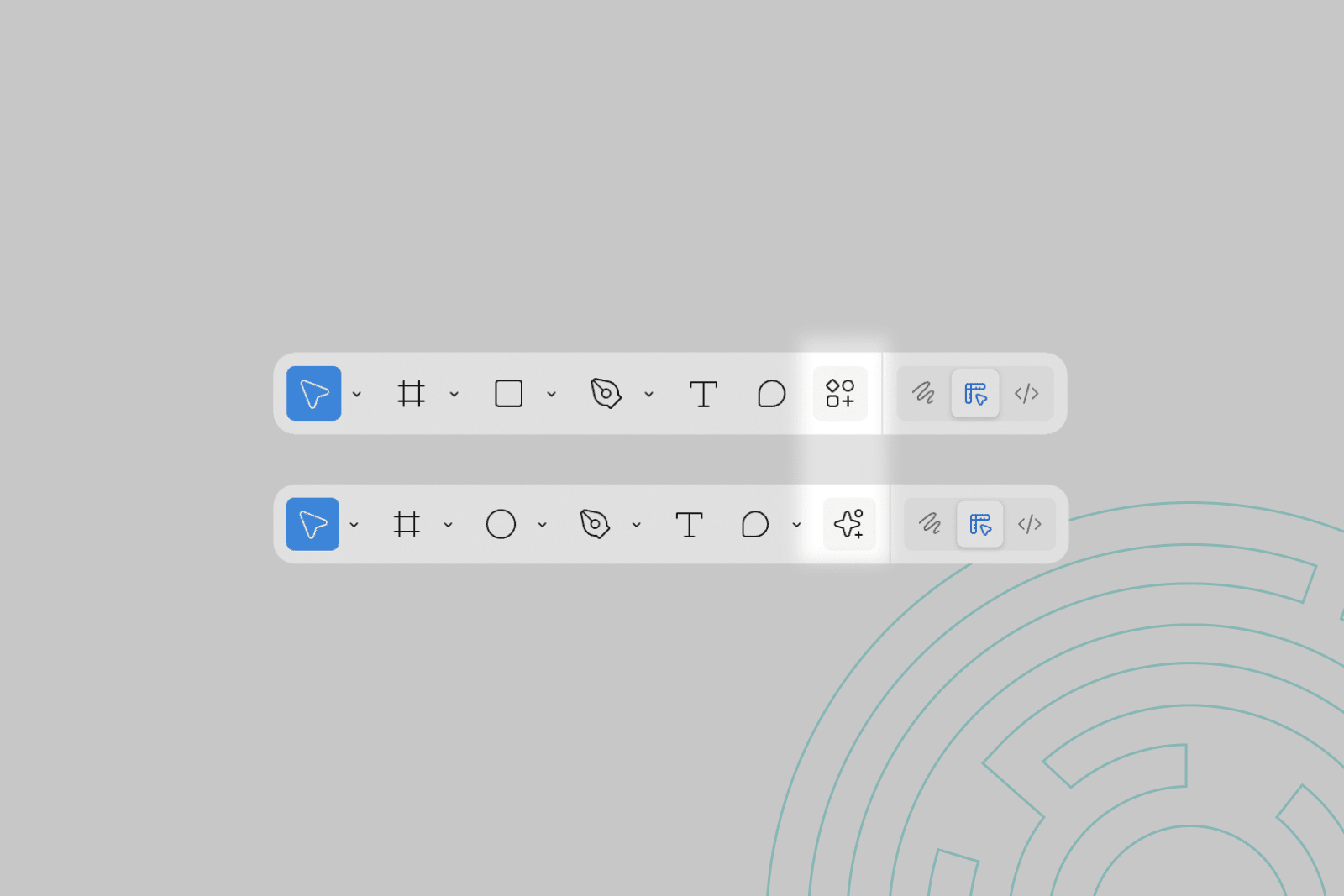
Bước 1: Hãy bật một file bất kì, check xem thanh công cụ của bạn đang ở dạng nào? nếu nó vẫn còn ở hình trên nghĩa là bạn chưa có AI. Lưu ý ở bước này bạn cần vào 1 file thuộc vào 1 team cụ thể chứ không phải file đặt ở draft của bạn. Bạn cũng có thể tự tạo một team free nha.
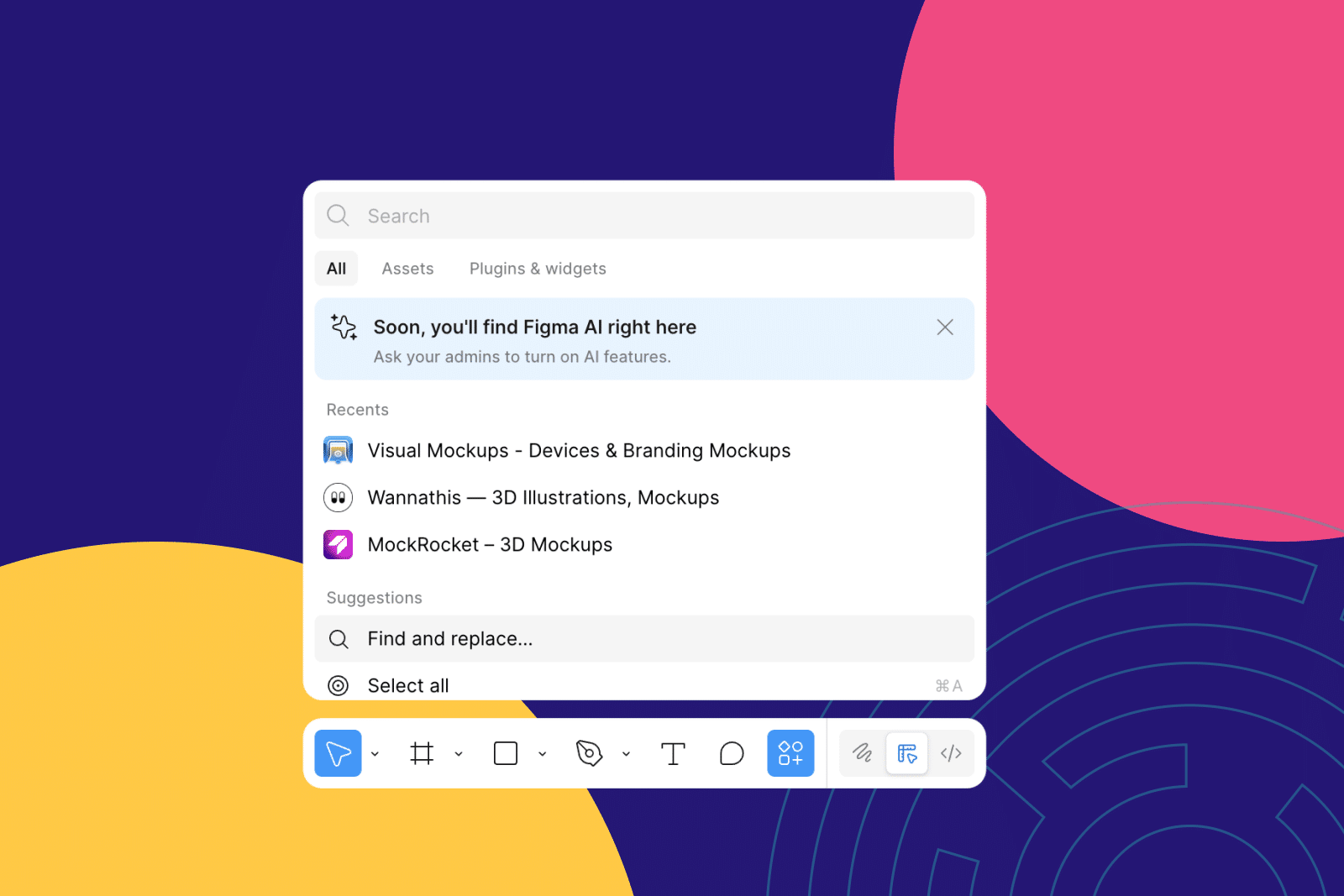
Bước 2: Click vào và check thông báo này, nếu có thông báo này nghĩa là bạn có thể bật tính năng AI trong Figma ở team hiện tại (Figma sẽ quản lý các tính năng của file thông qua team mà file đó thuộc về, không phải qua tài khoản)
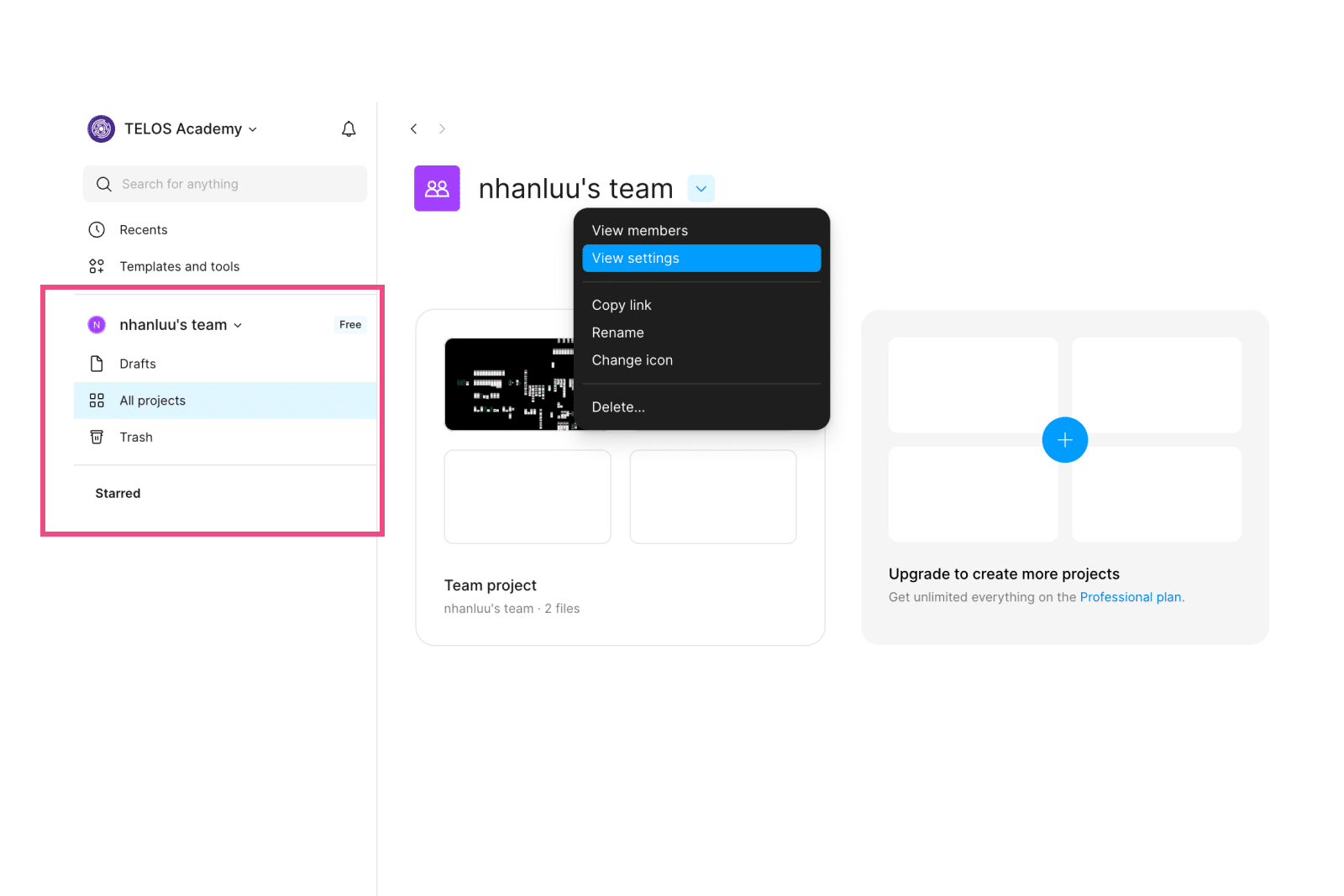
Bước 3: Ra màn hình chính và select vào vị trí của team mà bạn đang sở hữu (team của người khác thì mình sẽ không có quyền này), chọn vào mục “view settings…” như trong hình
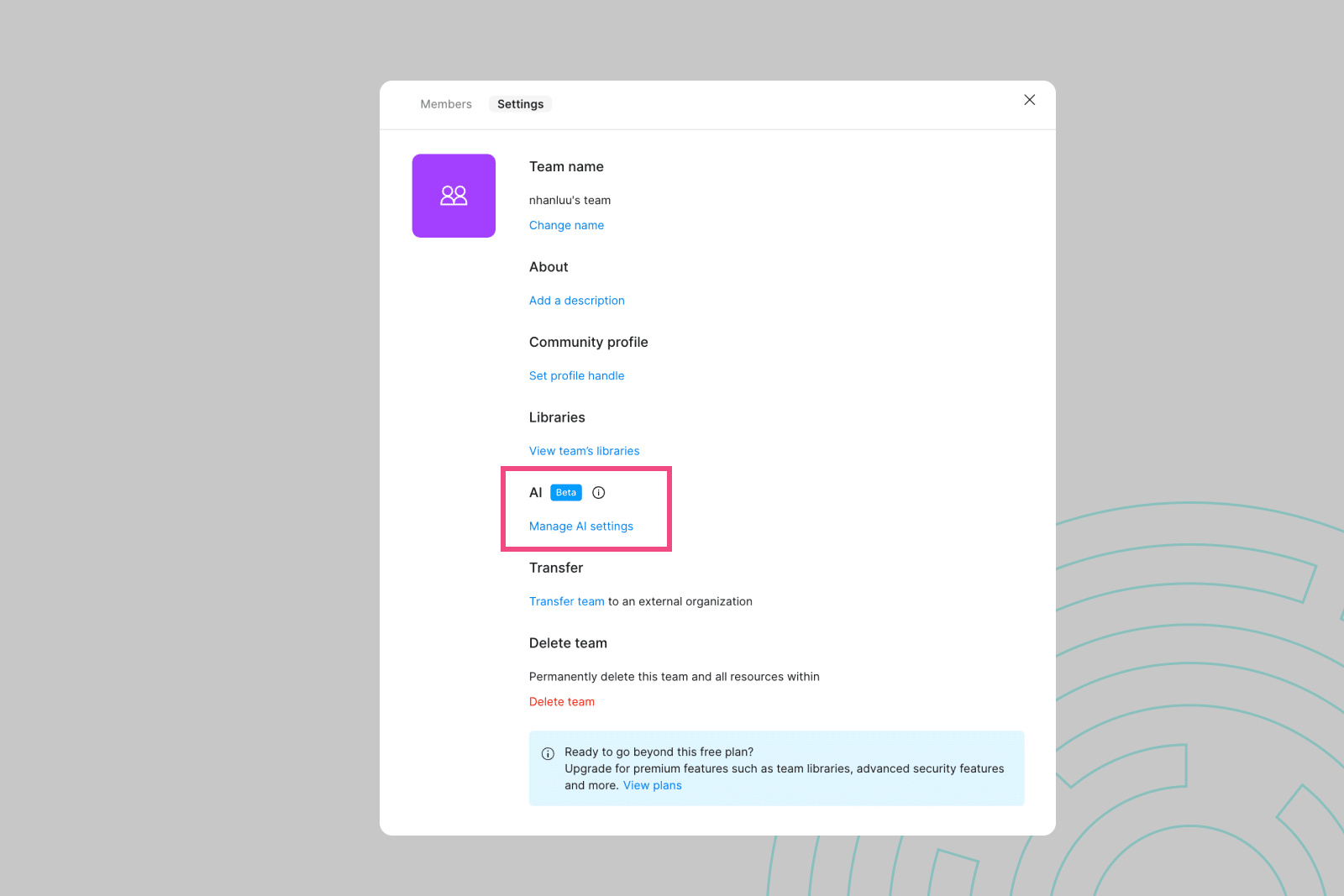
Bước 4: Vào phần “Manage AI Settings”
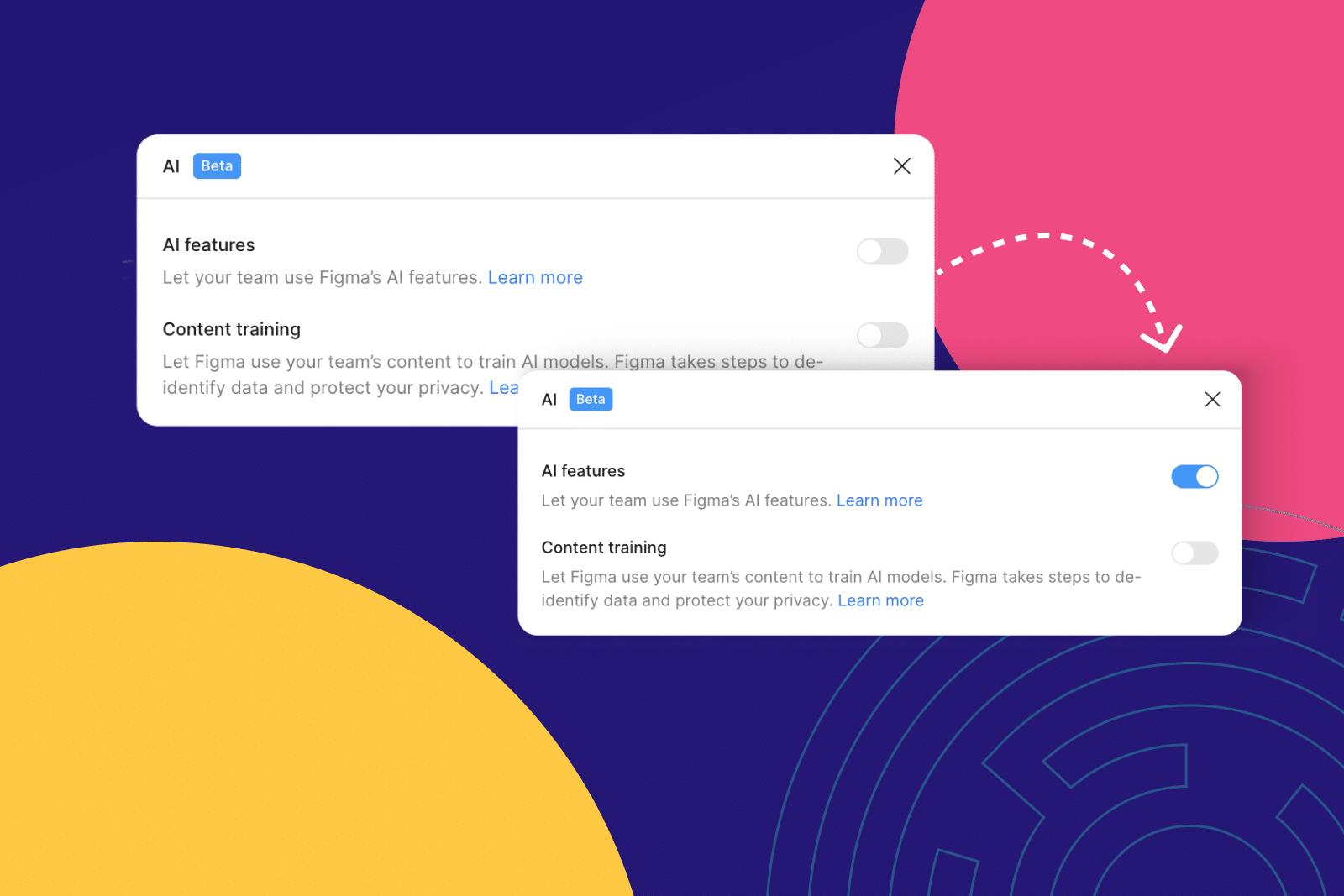
Bước 5: Switch cho phần AI features trở thành ON
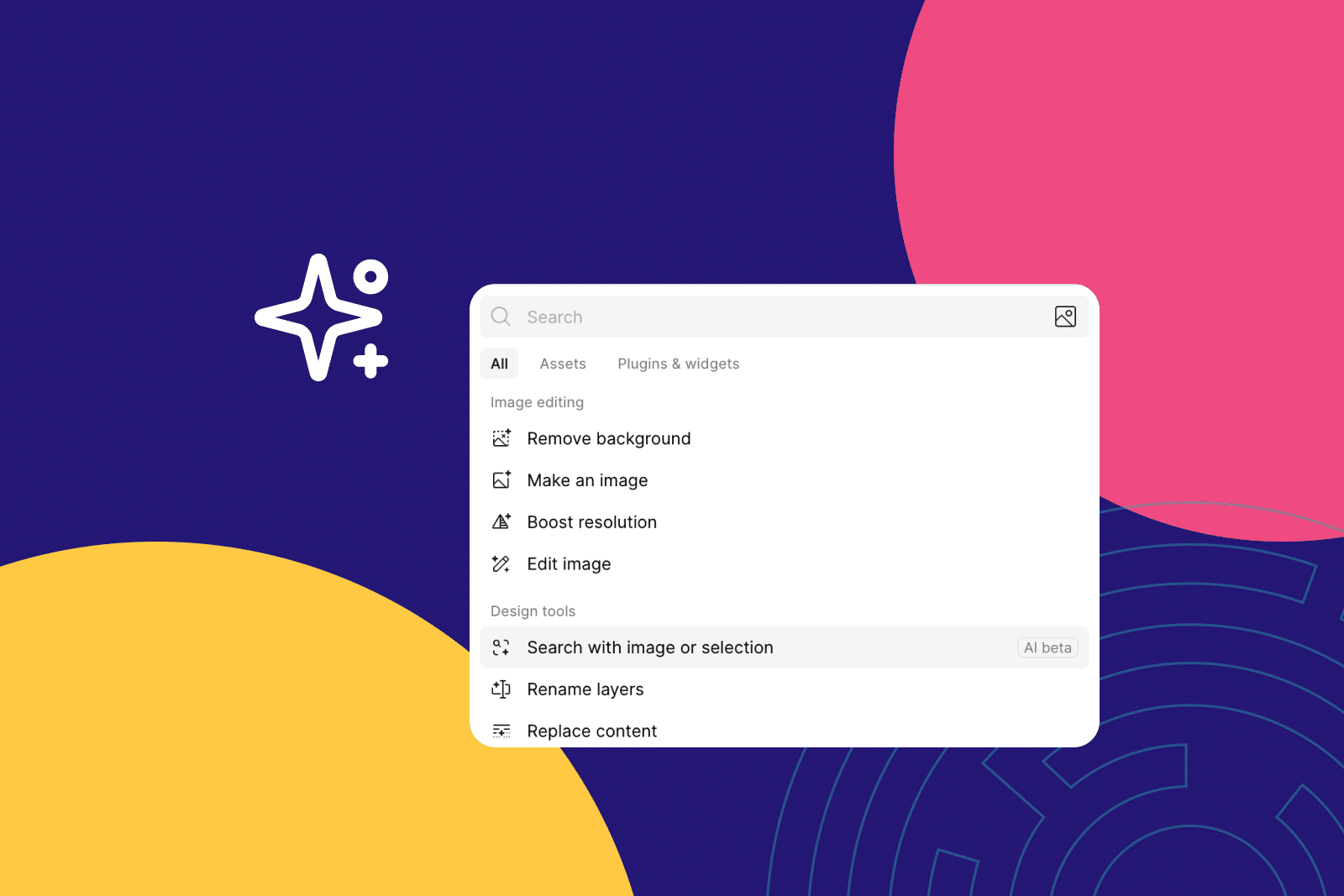
Bước 6: Xong, vào lại file, check lại và sử dụng các tính năng AI trong Figma thôi. Như dưới hình là thành công rồi đó
Nhóm 2 & 3 – Các tool AI phức tạp hơn – từ thật sự hỗ trợ công việc cho đến MCP và AI Agent (2026 version)
AI hỗ trợ Code, Prototype
Đây là sự kết hợp giữa Figma với các hệ sinh thái bên ngoài thông qua API và các tiêu chuẩn kết nối mới. Trong tương lai tới, TELOS sẽ viết một bài đầy đủ hơn về nhóm công cụ này vì về bản chất nó là một thứ mạnh hơn khá nhiều và có thể cũng phức tạp hơn hẳn. Khi nào viết xong tụi mình sẽ đính nó ở đây (nhớ đón xem). Trong phạm vi bài này, phần dưới sẽ là những giới thiệu sơ về tính năng và các minh họa nho nhỏ.
-
Thiết kế tương tác: Add Interactions giúp tự động hóa việc tạo prototype hoặc đưa vào sử dụng luôn. Ví dụ: Bạn có thể prompt để tạo ra một Code-layer, trong công cụ figma site. Các animation này sẽ có thể được public và hiển thị trên một live-website mà không cần qua bước để coder xử lý.
-
AI Agent & MCP (Model Context Protocol): Figma cho phép các AI coding agent (như Cursor, Claude Code) đọc được cấu trúc file nhờ MCP. AI có thể “hiểu” được các biến (variables), design tokens, components và auto layout của Figma để tự động viết code chính xác.
-
Figma Make: công cụ AI của figma, được phát triển riêng biệt nhưng vẫn dựa trên các model bên ngoài như Open AI CodeX hoặc Claude. Bạ có thể sử dụng Figma make theo hình thức prompt-to-html, nói nôm na bạn có thể đưa vào công cụ này các yêu cầu bằng text, ảnh, figma frame hoặc các đính kèm phức tạp khác để yêu cầu AI generate ra một giao diện bằng HTML/CSS cho nhiều mục đích sử dụng, hoặc minh họa cho nhu cầu animation
Figma AI Agent – một tương lai mới thay đổi cuộc chơi
Kết luận
Hy vọng bạn đã tìm được cách bật tính năng AI trong Figma, tối thiểu cho tới khi Figma chính thức launch AI (xoá hình thức Beta) bạn sẽ vẫn xài được nó miễn phí AI trong figma. Figma còn những hay ho gì nữa thì tham gia cùng tụi mình ở Cùng Học Figma để thảo luận và học tập nha. Hoặc đăng ký học luôn tại đây cũng được.
Các update về AI trong Figma sẽ có trong thời gian gần, và càng lúc càng đa dạng hơn, hiệu suất nâng cao hơn và đồng thời cũng đòi hỏi kiến thức chuyên môn tốt hơn để dùng và kiển soát hiệu quả.
Nếu như bạn đã có kiến thức cơ bản về UX/UI, bạn có thể tham khảo khóa học A.I. dành cho UI/UX designer để biết cách ứng dụng A.I. vào quy trình thiết kế 1 cách toàn diện và tối ưu!