


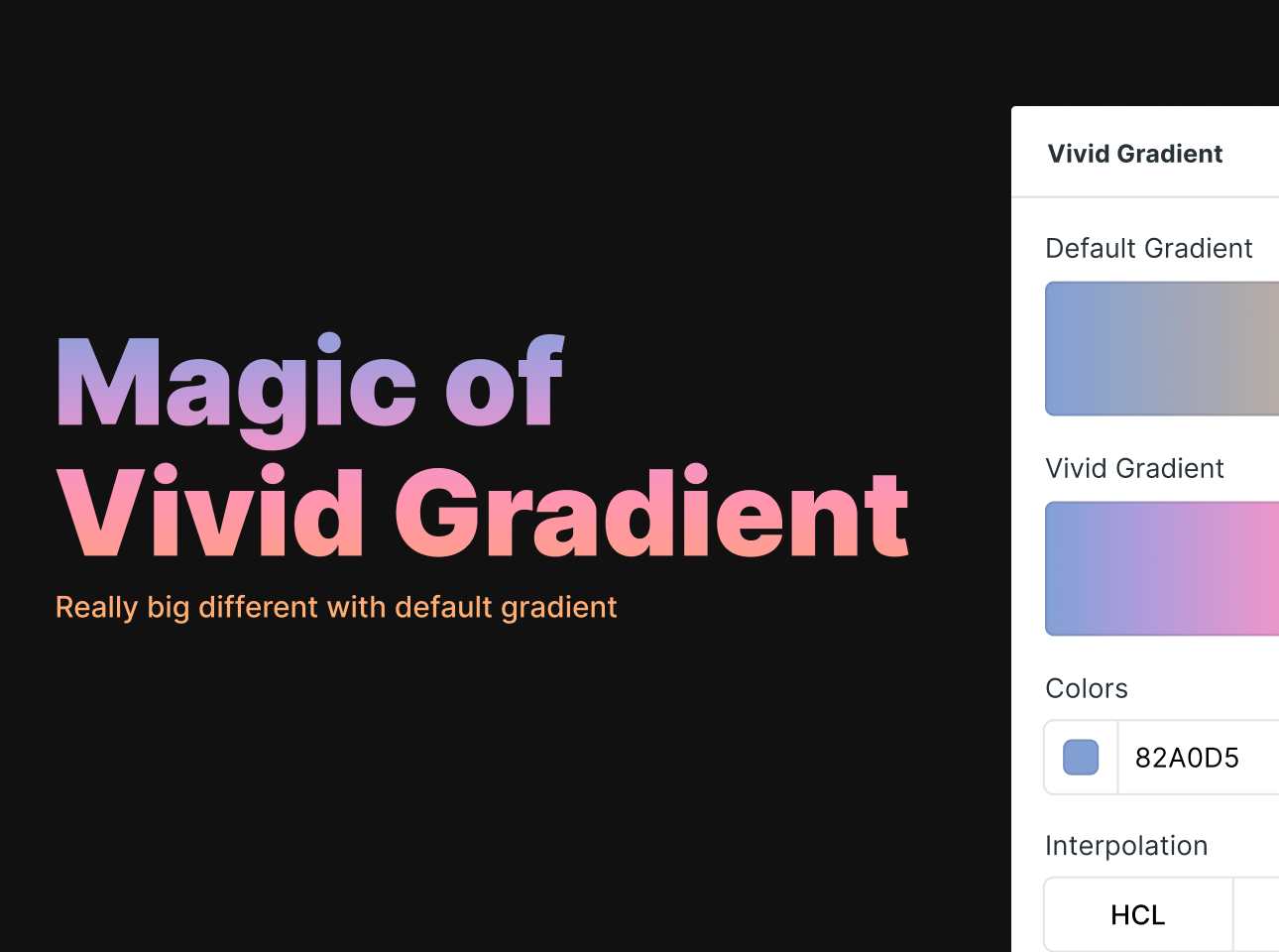
Gradient (màu chuyển sắc) là một kỹ thuật không thể thiếu để tạo chiều sâu và sự hiện đại cho UI. Tuy nhiên, có một vấn đề mà rất nhiều Designer gặp phải: Khi bạn cố gắng chuyển từ màu này sang màu kia (ví dụ từ Xanh Dương sang Cam), đoạn giao nhau ở giữa thường bị ngả sang màu xám xịt hoặc nâu đất rất “bẩn” (muddy).
Lý do là vì cách pha màu mặc định của máy tính đôi khi đi theo đường thẳng toán học chứ không theo cảm nhận thị giác. Plugin Vivid Gradient sinh ra để sửa lỗi này. Nó giúp bạn tạo ra những dải màu chuyển cực kỳ mượt mà, rực rỡ và “ngon mắt” đúng chuẩn các thiết kế cao cấp.
1. Plugin này là gì? Làm được gì? Dành cho ai?
Plugin Vivid Gradient là công cụ hỗ trợ tạo và chỉnh sửa Gradient thông minh. Thay vì để bạn tự mò mẫm kéo từng thanh trượt màu, plugin này cung cấp các thuật toán để đảm bảo các màu sắc khi hòa trộn vào nhau luôn giữ được độ tươi (saturation) và độ sáng (brightness).
Nó tự động thêm các “bước đệm” màu sắc vào giữa để dải màu trông tự nhiên hơn, giống như cách ánh sáng hoạt động trong thực tế.
Tính năng chính:
- Sửa lỗi “màu chết” (Gray dead zones): Loại bỏ hoàn toàn các vùng màu xám xịt khi chuyển giữa 2 màu tương phản.
- Tạo Gradient ngẫu nhiên cực đẹp: Nếu bạn bí ý tưởng, chỉ cần một nút bấm để plugin gợi ý hàng loạt combo màu Trendy, Neon hoặc Pastel.
- Lưu và quản lý Palette: Dễ dàng lưu lại các dải màu ưng ý để tái sử dụng cho toàn bộ dự án.
- Giao diện đơn giản: Trực quan, dễ hiểu, chỉ cần chọn màu và xem kết quả ngay lập tức.
Plugin này đặc biệt hữu ích cho:
- UI Designer: Làm các nút bấm (Button) kêu gọi hành động (CTA) nổi bật, hoặc thanh tiêu đề (Header) bắt mắt.
- Graphic Designer: Tạo background cho poster, banner quảng cáo cần sự ấn tượng mạnh về thị giác.
- Những ai “yếu” về màu sắc: Không cần học sâu về lý thuyết màu, cứ dùng plugin là auto đẹp.
Bạn có thể tìm plugin này bằng cách:
- Tìm “Vivid Gradient” trên Figma Community,
- Hoặc truy cập trực tiếp qua link này.
2. Hướng dẫn sử dụng
Bước 1: Chọn đối tượng bạn muốn tô màu (Shape, Frame hoặc Text).
Bước 2: Mở plugin Vivid Gradient.
Bước 3: Tại đây bạn có 2 lựa chọn:
- Cách 1 (Tự chỉnh): Chọn màu điểm đầu và màu điểm cuối. Plugin sẽ tự động xử lý phần chuyển tiếp ở giữa sao cho mượt nhất.
- Cách 2 (Random): Nhấn vào biểu tượng xúc xắc hoặc các Preset có sẵn để plugin tự đề xuất các dải màu ngẫu nhiên.
Bước 4: Điều chỉnh góc độ (Angle) của Gradient (chéo, ngang, dọc) ngay trên giao diện plugin.
Bước 5: Nhấn Apply để áp dụng màu vào thiết kế.
Mẹo nhỏ:
- Dùng cho Text: Hãy thử áp dụng Vivid Gradient cho các dòng tiêu đề lớn (Headline). Một chút màu sắc rực rỡ trên nền tối (Dark mode) sẽ khiến thiết kế của bạn trông cực kỳ “Cyberpunk” và hiện đại.
- Kết hợp Blur: Tạo một hình tròn, tô Vivid Gradient, sau đó chỉnh Layer Blur thật cao (tầm 100-200). Bạn sẽ có ngay một đốm sáng lung linh để làm nền background (phong cách Mesh Gradient tối giản).
3. Kết luận
Màu sắc là cảm xúc. Một dải Gradient đẹp có thể làm thay đổi hoàn toàn cảm nhận của người dùng về sản phẩm của bạn – từ “trông rẻ tiền” sang “cao cấp”.
Plugin Vivid Gradient là trợ thủ đắc lực giúp bạn đi tắt đón đầu, bỏ qua những lý thuyết phối màu phức tạp để đạt được kết quả thị giác tốt nhất. Nếu bạn thấy các thiết kế của mình đang hơi “trầm” hoặc thiếu sức sống, hãy tải plugin này về và “bơm” thêm chút vitamin màu sắc cho chúng nhé!



