


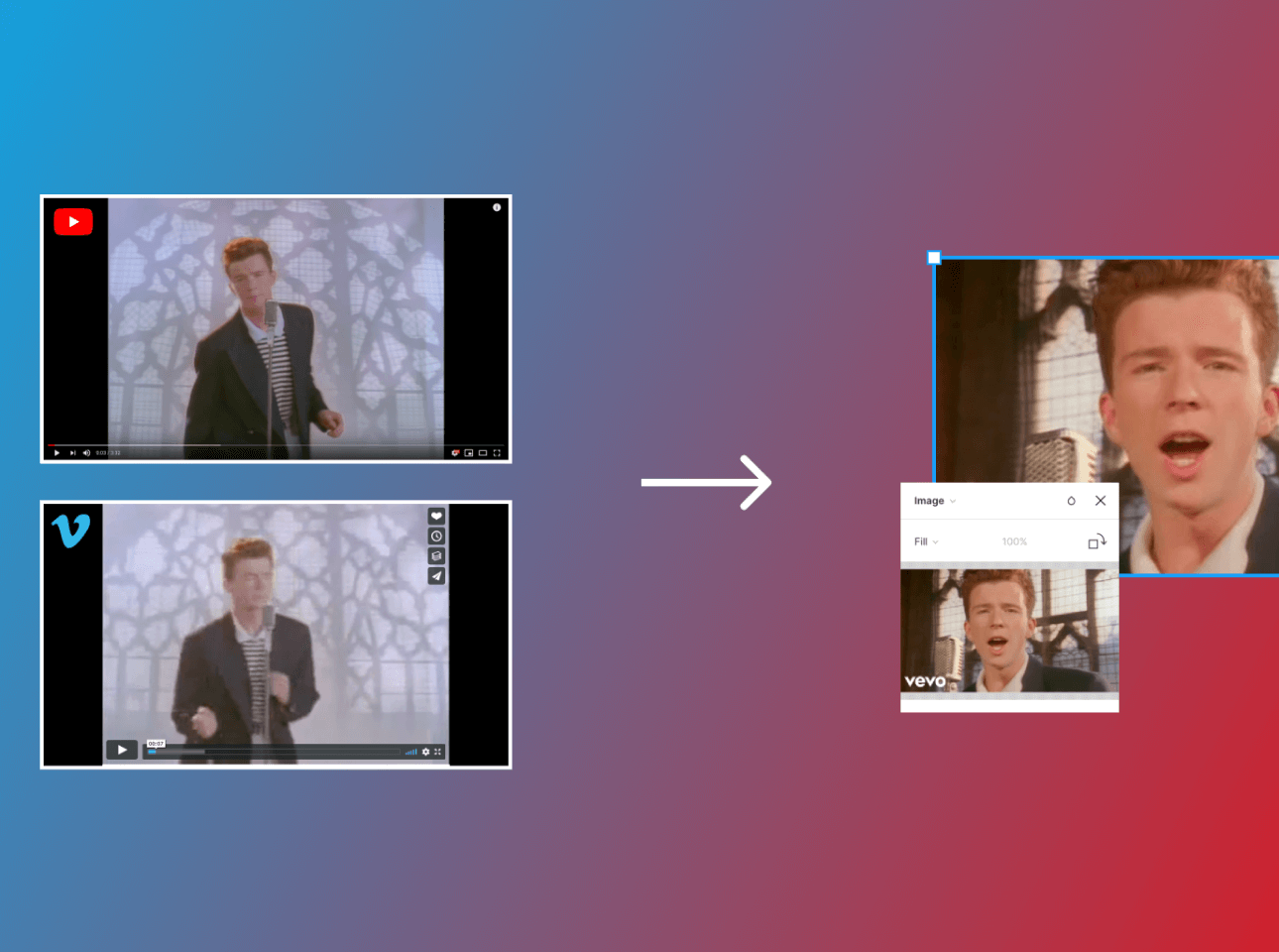
Khi thiết kế giao diện cho website tin tức, blog, hay các ứng dụng xem video, chắc chắn bạn sẽ cần chèn hình ảnh đại diện (thumbnail) của video vào bản thiết kế để minh họa.
Cách làm thủ công thông thường là gì?
- Mở YouTube lên.
- Bấm Play video.
- Canh đúng khoảnh khắc đẹp nhất rồi bấm Pause.
- Chụp màn hình (Screenshot).
- Paste vào Figma và ngồi cắt bỏ (crop) cái thanh player hoặc nút Play che mất hình.
Cách này vừa tốn công, vừa cho ra hình ảnh chất lượng thấp, lại còn dính các chi tiết thừa thãi của giao diện trình phát. Hãy dừng việc chụp màn hình lại! Plugin Video Thumbnail Image sẽ giúp bạn lấy được file ảnh bìa gốc chất lượng cao nhất chỉ bằng một đường link.
1. Plugin này là gì? Làm được gì? Dành cho ai?
Plugin Video Thumbnail Image là một công cụ trích xuất ảnh bìa tự động. Nó kết nối trực tiếp với API của YouTube và Vimeo để “lôi” tấm ảnh thumbnail mà chủ sở hữu video đã upload lên.
Kết quả bạn nhận được là một tấm ảnh sạch sẽ, không dính nút Play, không dính thanh thời gian, và đặc biệt là độ phân giải cao nhất (Max Resolution) nếu có.
Tính năng chính:
- Hỗ trợ 2 nền tảng lớn nhất: Tương thích hoàn hảo với link YouTube và Vimeo.
- Chất lượng cao: Tự động tìm và tải về phiên bản ảnh nét nhất của video.
- Tiện lợi: Có thể chèn ảnh dưới dạng một layer hình ảnh mới, hoặc dùng làm Fill (màu nền) cho một Shape có sẵn.
Plugin này đặc biệt hữu ích cho:
- Web Designer: Thiết kế các section “Video nổi bật”, “Tin tức mới nhất” trên website.
- UI Designer: Làm giao diện cho các app học trực tuyến (E-learning), app xem phim.
- Content Marketer: Cần lấy nhanh thumbnail để làm banner quảng cáo hoặc bài đăng social.
Bạn có thể tìm plugin này bằng cách:
- Tìm “Video Thumbnail Image” trên Figma Community.
- Hoặc truy cập trực tiếp qua link này.
2. Hướng dẫn sử dụng
Cách 1: Tạo ảnh mới Bước 1: Mở plugin Video Thumbnail Image. Bước 2: Copy đường link video (URL) từ trình duyệt và dán vào ô trống trong plugin. Bước 3: Nhấn nút Create. Plugin sẽ tạo ra một layer hình ảnh mới chứa thumbnail đó.
Cách 2: Chèn vào khung có sẵn (Khuyên dùng)
Bước 1: Vẽ sẵn một hình chữ nhật (Rectangle) hoặc Frame ở vị trí bạn muốn đặt video.
Bước 2: Chọn (Select) hình đó.
Bước 3: Mở plugin, dán link và nhấn nút. Lúc này, hình ảnh thumbnail sẽ được đưa vào làm Image Fill cho hình chữ nhật đó. Cách này giúp ảnh tự động co giãn (Fill/Fit/Crop) theo kích thước khung hình bạn đã thiết kế sẵn mà không bị méo.
Mẹo nhỏ:
- Thêm nút Play giả: Sau khi có thumbnail sạch sẽ, hãy vẽ thêm một nút Play (hình tròn có tam giác ở giữa) đè lên trên. Thiết kế của bạn trông sẽ giống hệt một video player thật sự đang sẵn sàng phát.
- Tỷ lệ khung hình: Thumbnail YouTube thường có tỷ lệ 16:9. Hãy vẽ khung hình chữ nhật của bạn theo tỷ lệ này để ảnh hiển thị trọn vẹn nhất (ví dụ: 320×180 hoặc 1920×1080).
3. Kết luận
Plugin Video Thumbnail Image giúp bạn tiết kiệm những thao tác vụn vặt nhưng gây mất thời gian. Nó đảm bảo tính thẩm mỹ và chuyên nghiệp cho bản thiết kế nhờ chất lượng hình ảnh sắc nét.
Thay vì phải “canh me” chụp màn hình, giờ đây bạn chỉ cần Ctrl+C và Ctrl+V. Một công cụ đơn giản nhưng giải quyết triệt để nỗi đau đầu của các Designer làm Web/App nội dung số. Cài ngay để trải nghiệm nhé!



