


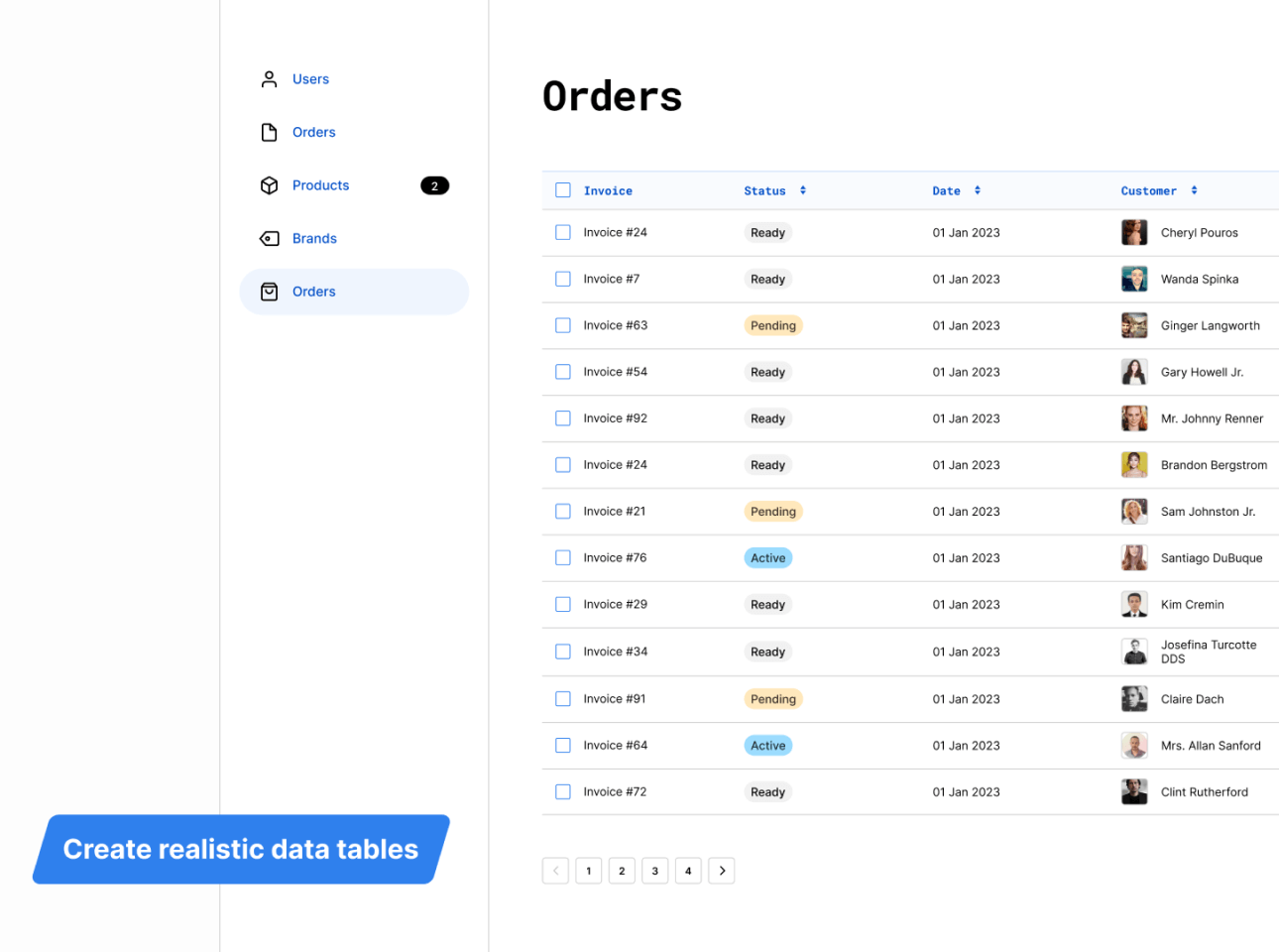
Nếu bạn là một UI Designer chuyên làm các hệ thống quản trị (Dashboard, CRM, Admin Panel), chắc chắn bạn đã từng trải qua “cơn ác mộng” mang tên: Vẽ Bảng (Table).
Mỗi khi cần thay đổi độ rộng của một cột, hay thêm một dòng mới vào giữa bảng, bạn phải hì hục kéo lại kích thước của hàng chục layer khác nhau. Nếu làm thủ công, chỉ cần một thay đổi nhỏ cũng đủ khiến cả cái bảng bị xô lệch, méo mó.
Đừng tốn thời gian vô ích nữa! Plugin Table Creator là giải pháp tối ưu giúp bạn tạo ra các bảng biểu thông minh, có khả năng co giãn (Responsive) nhờ tận dụng sức mạnh của Auto-layout.
1. Plugin này là gì? Làm được gì? Dành cho ai?
Plugin Table Creator không chỉ đơn thuần là vẽ ra các ô vuông. Nó là một công cụ giúp bạn xây dựng bảng biểu dựa trên các Component (thành phần) có sẵn của bạn.
Điều này có nghĩa là bạn có toàn quyền kiểm soát giao diện của từng ô (cell), từ font chữ, màu sắc đến icon. Plugin chỉ đóng vai trò người “xếp gạch”, giúp nhân bản và sắp xếp các ô đó thành một bảng hoàn chỉnh theo đúng ý đồ của bạn.
Tính năng chính:
- Tạo bảng siêu tốc: Nhập số dòng, số cột, và Bùm! Một bảng hoàn chỉnh hiện ra.
- Responsive 100%: Do được xây dựng bằng Auto-layout, bạn có thể kéo dãn bảng thoải mái, nội dung bên trong sẽ tự động dàn đều mà không bị vỡ.
- Dễ dàng tùy biến: Bạn có thể đổi kích thước cột (Resize columns) chỉ bằng cách kéo thả, các cột bên cạnh sẽ tự động chạy theo.
- Quản lý bằng Component: Giúp thiết kế đồng bộ tuyệt đối. Sửa 1 ô component gốc, cả bảng hàng trăm dòng sẽ cập nhật theo.
Plugin này đặc biệt hữu ích cho:
- UI Designer (SaaS/B2B): Những người quanh năm suốt tháng phải thiết kế các bảng dữ liệu (Data Grid) dày đặc thông tin.
- Design System Manager: Cần xây dựng một thư viện bảng biểu chuẩn mực để team sử dụng lại.
Bạn có thể tìm plugin này bằng cách:
- Tìm “Table Creator” trên Figma Community.
- Hoặc truy cập trực tiếp qua link này.
2. Hướng dẫn sử dụng
Khác với các plugin “mì ăn liền”, Table Creator cần bạn setup một chút để đạt hiệu quả cao nhất.
Bước 1: Tạo Component cho ô (Cell)
- Vẽ một Frame, gõ text vào, thêm Auto-layout cho nó.
- Biến nó thành Main Component. Đây sẽ là “viên gạch” cơ bản để xây bảng.
Bước 2: Mở Plugin và Cấu hình
- Chọn Component bạn vừa tạo.
- Mở plugin Table Creator.
- Nhập số lượng cột (Columns) và dòng (Rows) bạn muốn.
- Điều chỉnh khoảng cách (Gutter/Padding) nếu cần.
Bước 3: Nhấn “Create Table”
- Plugin sẽ tạo ra một bảng mới từ component của bạn.
Bước 4: Tinh chỉnh (Magic Time)
- Bây giờ, nếu muốn thay đổi độ rộng của cột đầu tiên? Hãy chọn cột đó và kéo chiều ngang, toàn bộ bảng sẽ tự co giãn theo rất thông minh.
- Muốn đổi nội dung? Chỉ cần click vào text và gõ như bình thường.
Mẹo nhỏ:
- Dùng Variants (Biến thể): Hãy tạo component gốc với nhiều biến thể (Variants) như: Header Cell (ô tiêu đề in đậm, nền xám) và Body Cell (ô dữ liệu thường, nền trắng). Khi tạo bảng xong, bạn có thể switch (chuyển đổi) dòng đầu tiên sang dạng Header rất nhanh chóng.
- Trạng thái bảng: Tạo thêm các biến thể cho trạng thái Hover, Selected để mô phỏng tương tác người dùng chân thực hơn.
3. Kết luận
Plugin Table Creator có thể hơi khó dùng một chút xíu ở lần đầu tiên (do bạn phải hiểu về Component và Auto-layout), nhưng một khi đã quen tay, nó sẽ là vũ khí mạnh nhất trong kho đồ nghề của bạn.
Nó biến việc thiết kế bảng biểu từ một công việc nhàm chán, thủ công trở thành một quy trình tự động hóa, chính xác và cực kỳ chuyên nghiệp. Nếu bạn đang làm dự án Admin Dashboard, bỏ qua plugin này là một thiếu sót lớn đấy!



