


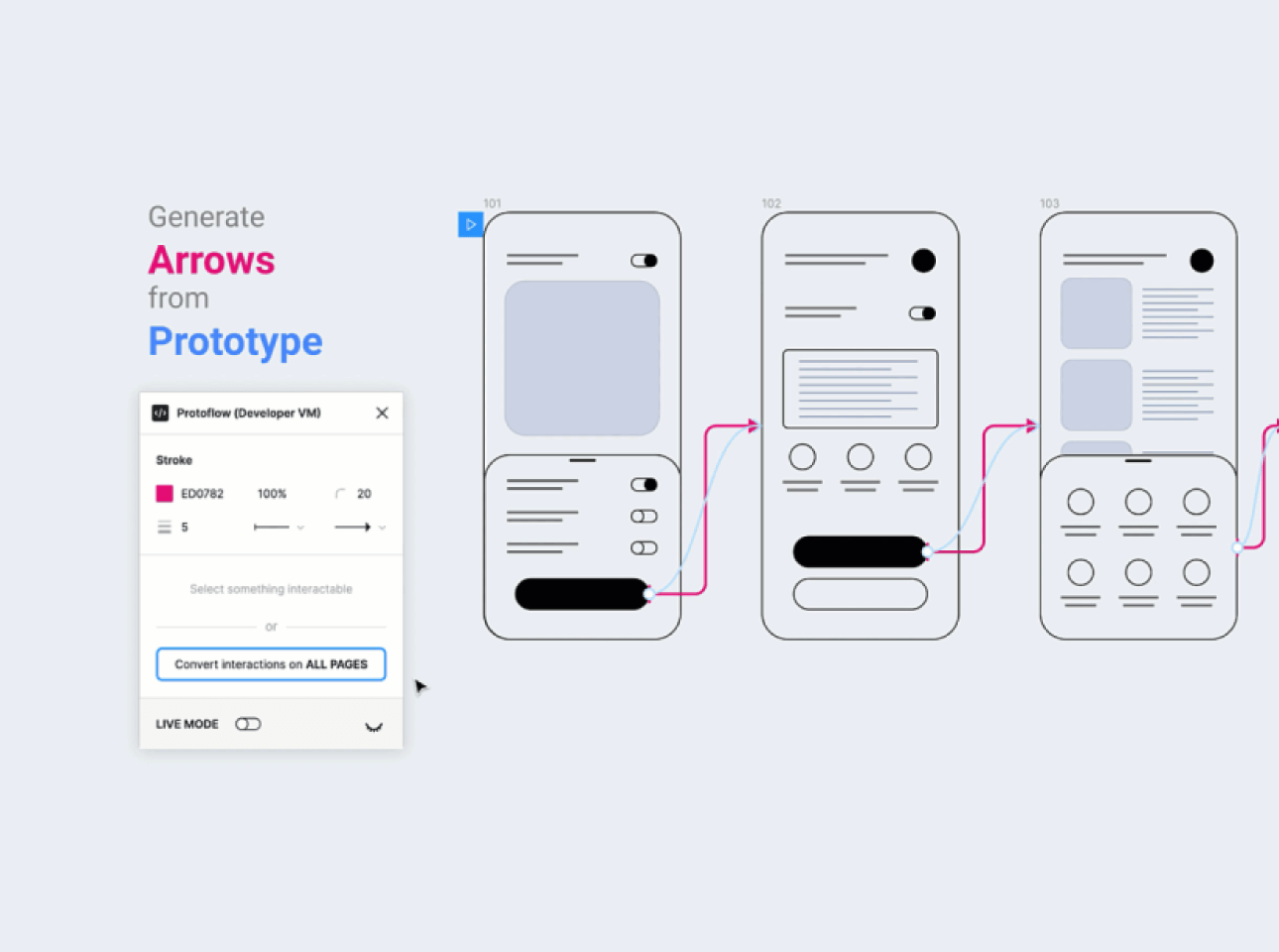
Bạn có bao giờ gặp khó khăn khi phải chuyển các prototype trong Figma thành flow chart để trình bày cho team hoặc khách hàng không? Việc phải vẽ mũi tên, nối từng frame thủ công vừa tốn thời gian vừa dễ sai sót.
Với plugin ProToFlow, mọi thứ trở nên đơn giản hơn bao giờ hết plugin này cho phép bạn tự động tạo flow arrows (mũi tên kết nối) dựa trên các prototype interactions sẵn có trong Figma. Chỉ một cú click, toàn bộ luồng người dùng (user flow) sẽ được hiển thị rõ ràng và trực quan ngay trong file thiết kế.
1. Plugin này là gì? Làm được gì? Dành cho ai?
ProToFlow là plugin Figma giúp bạn tự động tạo flow chart (sơ đồ luồng người dùng) dựa trên các prototype đã liên kết sẵn trong file thiết kế.
Thay vì phải vẽ thủ công từng mũi tên giữa các frame, giờ đây chỉ cần một cú click, plugin sẽ tự động sinh ra toàn bộ mũi tên hoặc connector biểu thị luồng điều hướng – nhanh chóng, trực quan và chính xác.
Với ProToFlow, bạn có thể:
- Tự động tạo flow arrows dựa trên Prototype Interactions trong Figma.
- Dễ dàng chuyển các frame được liên kết thành sơ đồ flow rõ ràng, giúp trình bày UX logic và hành trình người dùng.
- Tùy chọn dùng connector của FigJam thay cho mũi tên mặc định — chỉ cần copy một connector từ FigJam và cung cấp cho plugin, phần còn lại để ProToFlow lo.
- Plugin tự động fallback về dạng mũi tên nếu connector của FigJam không hỗ trợ kết nối tới sublayers của instance.
Plugin này đặc biệt hữu ích cho:
- UI/UX Designer: muốn trình bày flow người dùng đẹp và nhanh chóng mà không cần vẽ thủ công.
- Product Designer: cần chuyển prototype thành flow để thuyết trình hoặc chia sẻ với nhóm.
- Team UX hoặc Developer: dễ dàng theo dõi logic điều hướng của sản phẩm.
Bạn có thể tìm plugin này bằng cách:
- Tìm “ProToFlow” trên Figma Community,
- Hoặc truy cập trực tiếp qua link này.
2. Hướng dẫn sử dụng
Bước 1: Tạo prototype bình thường trong Figma bằng cách liên kết các frame hoặc component.
Bước 2: Mở plugin ProToFlow.
Bước 3: Nhấn “Generate Flow Arrows” – plugin sẽ tự động nhận biết các liên kết và vẽ mũi tên hiển thị luồng điều hướng.
Bước 4 (tuỳ chọn): Nếu muốn dùng connector từ FigJam, hãy copy một connector từ FigJam sang file Figma và “cung cấp” cho plugin.
Bước 5: Kiểm tra kết quả bạn sẽ thấy một sơ đồ flow hoàn chỉnh, gọn gàng và trực quan, hiển thị rõ hành trình người dùng.
Mẹo nhỏ:
- Dùng layout grid hợp lý để flow tự động sắp xếp dễ nhìn hơn.
- Nếu plugin không kết nối được đến sublayer, hãy dùng arrows mặc định để đảm bảo không mất liên kết.
- Kết hợp ProToFlow + FigJam connectors để tạo flow mang phong cách trình bày chuyên nghiệp.
3. Kết luận
Thay vì tốn hàng giờ để vẽ thủ công, plugin giúp bạn biến prototype thành flow chuyên nghiệp chỉ trong vài giây, tiết kiệm thời gian mà vẫn đảm bảo tính chính xác.
Với khả năng tự động nhận diện luồng tương tác, hỗ trợ connector FigJam, và hiển thị trực quan, ProToFlow giúp đội ngũ thiết kế nâng cao hiệu suất, đồng thời truyền đạt ý tưởng mạch lạc và dễ hiểu hơn cho client hoặc developer.
Nếu bạn thường xuyên cần chuyển prototype thành flow để thuyết trình hoặc kiểm thử trải nghiệm người dùng, thì ProToFlow chính là plugin bạn không thể bỏ qua.



