


Bạn có bao giờ đang thiết kế trong Figma mà lại cần chỉnh nhanh một tấm ảnh — cắt, ghép, thêm hiệu ứng, hoặc xử lý layer phức tạp — và phải mở thêm Photoshop chỉ để làm vài thao tác nhỏ?
Giờ đây, bạn không cần rời khỏi Figma nữa. Plugin Photopea mang toàn bộ sức mạnh của một trình chỉnh sửa ảnh chuyên nghiệp ngay trong Figma, giúp bạn làm việc liền mạch và tiết kiệm thời gian hơn bao giờ hết.
1. Plugin này là gì? Làm được gì? Dành cho ai?
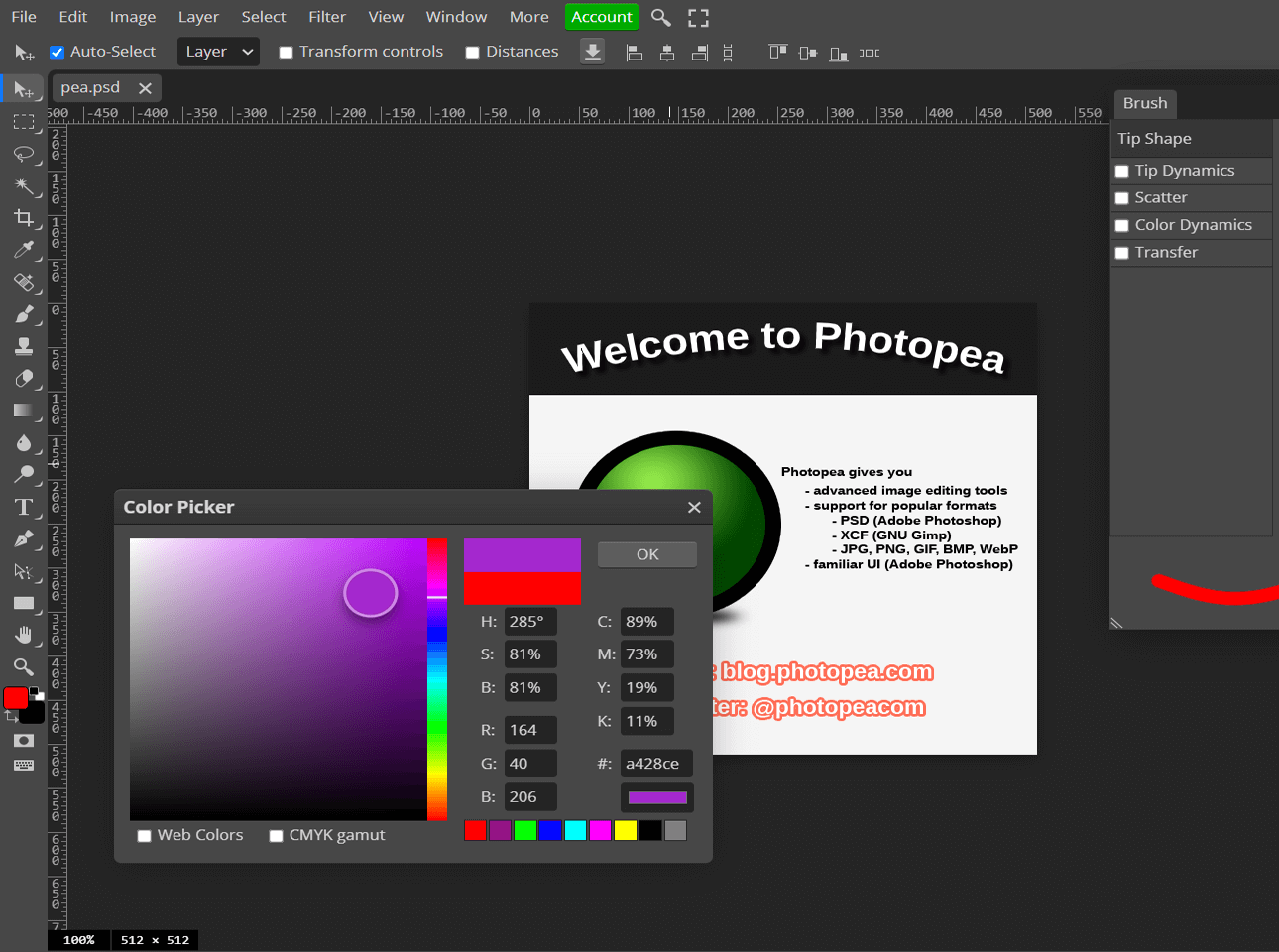
Photopea là một plugin miễn phí cho Figma mô phỏng đầy đủ các tính năng của Adobe Photoshop. Với plugin này, bạn có thể chỉnh sửa ảnh, thêm text, cắt, xoay, áp filter, chỉnh layer, và nhiều thao tác phức tạp khác tất cả ngay bên trong giao diện Figma, không cần mở ứng dụng ngoài.
Tính năng chính:
- Chỉnh sửa ảnh trực tiếp trong Figma: Cắt, crop, resize, xoay, hoặc làm mờ ảnh mà không cần phần mềm khác.
- Áp dụng hiệu ứng & bộ lọc (filter): Tăng độ sáng, chỉnh màu, thêm hiệu ứng mờ hoặc noise chỉ trong vài cú click.
- Thêm chữ, layer, hoặc hiệu ứng blend: Tương tự như Photoshop, plugin cho phép thao tác trên nhiều lớp (layer).
- Tích hợp hoàn toàn miễn phí: Mọi tính năng đều chạy trực tiếp trong Figma, không cần cài đặt thêm phần mềm ngoài.
- Trải nghiệm như Photoshop thật: Giao diện Photopea quen thuộc, dễ dùng với những ai từng thao tác trên Adobe.
Plugin này đặc biệt hữu ích cho:
- UI/UX Designer cần xử lý ảnh nhanh trong khi thiết kế giao diện.
- Graphic Designer muốn thêm hiệu ứng phức tạp mà không rời khỏi Figma.
- Freelancer, marketer, hay sinh viên thiết kế cần công cụ chỉnh ảnh nhẹ, tiện và miễn phí.
Bạn có thể tìm plugin này bằng cách:
- Tìm “Photopea” trên Figma Community,
- Hoặc truy cập trực tiếp qua link này.
2. Hướng dẫn sử dụng
Bước 1: Mở Figma → Plugins → Photopea (hoặc cài từ Figma Community).
Bước 2: Chọn hình ảnh bạn muốn chỉnh sửa.
Bước 3: Giao diện Photopea sẽ mở ra ngay trong Figma.
Bước 4: Thực hiện chỉnh sửa ảnh với đầy đủ công cụ: crop, filter, text, layer, brush, v.v.
Bước 5: Sau khi hoàn tất, lưu lại để hình ảnh được cập nhật trực tiếp trong file Figma của bạn.
Mẹo nhỏ:
- Dùng filter nhẹ để làm nền ảnh mờ, giúp nội dung UI nổi bật hơn.
- Tận dụng layer & blend mode để tạo hiệu ứng ánh sáng hoặc texture độc đáo ngay trong prototype.
3. Kết luận
Photopea là giải pháp tuyệt vời cho mọi designer muốn kết hợp sức mạnh của Photoshop và sự tiện lợi của Figma. Plugin này giúp bạn chỉnh sửa hình ảnh, tạo hiệu ứng, và thao tác phức tạp mà không cần rời khỏi môi trường thiết kế.
Nếu bạn từng thấy việc chuyển qua lại giữa Figma và Photoshop làm gián đoạn dòng công việc, thì Photopea chính là cứu tinh một “Photoshop mini” ngay trong Figma, nhanh, tiện và hoàn toàn miễn phí.
Hãy thử Photopea ngay hôm nay để biến Figma của bạn thành công cụ thiết kế mạnh mẽ và toàn diện hơn bao giờ hết!



