


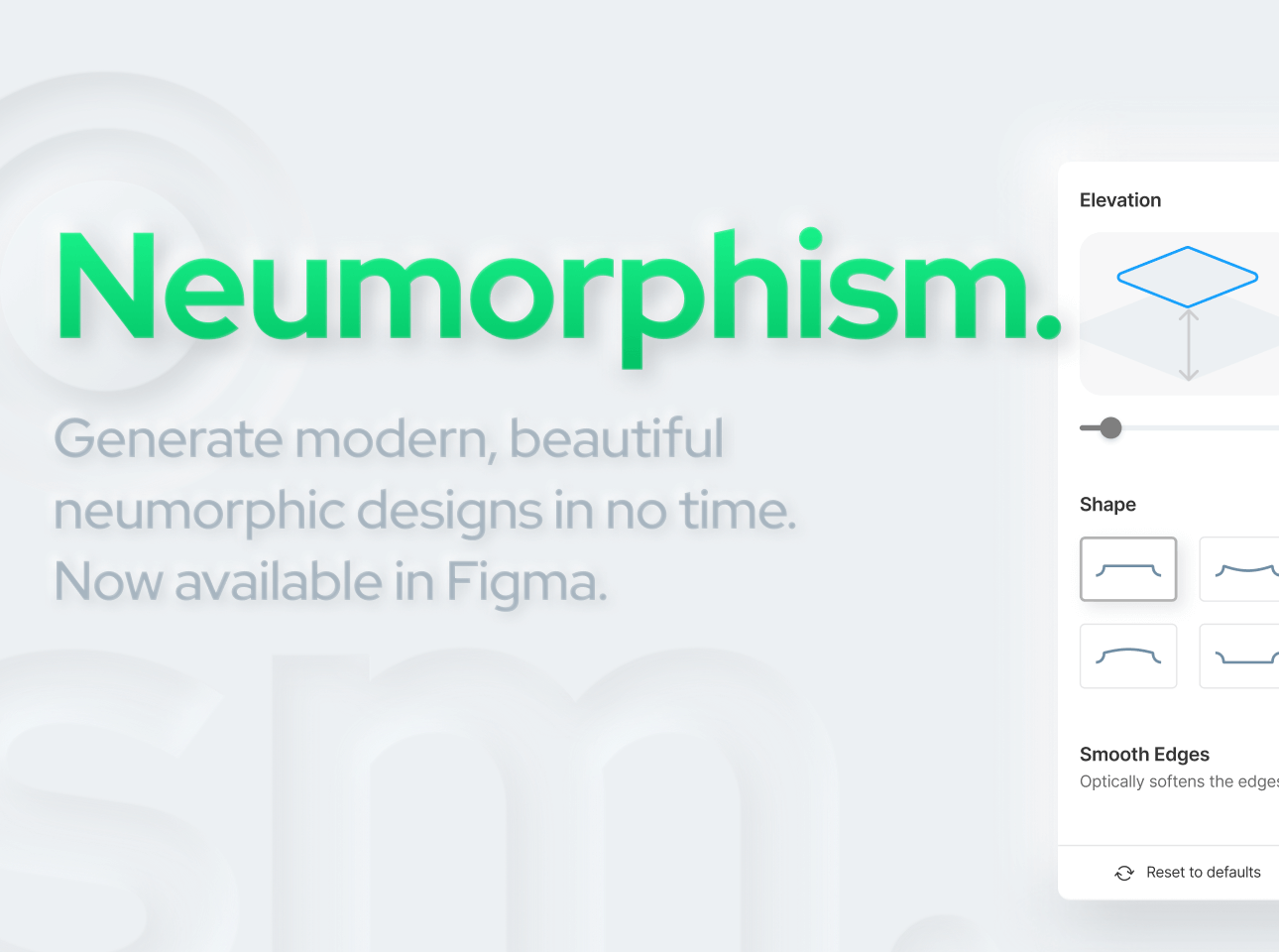
Bạn có nhớ trào lưu thiết kế “Soft UI” hay còn gọi là Neumorphism từng làm mưa làm gió cộng đồng thiết kế không? Đó là phong cách mô phỏng vật liệu nhựa dẻo, nơi các nút bấm và thẻ (card) không nổi hẳn lên hay chìm hẳn xuống mà trông như được đùn ra từ chính bề mặt nền, tạo cảm giác cực kỳ “êm” và chân thực.
Tuy nhiên, để tạo ra hiệu ứng này thủ công, bạn phải đau đầu tính toán phối hợp ít nhất 2 lớp đổ bóng (shadow): một lớp sáng và một lớp tối để giả lập ánh sáng. Thay vì ngồi chỉnh từng thông số X, Y, Blur cho từng layer, plugin Neumorphism sẽ giúp bạn tạo ra bề mặt vật lý hoàn hảo chỉ với vài thanh trượt.
1. Plugin này là gì? Làm được gì? Dành cho ai?
Plugin Neumorphism là công cụ chuyên dụng để tạo ra hiệu ứng Soft UI một cách tự động. Nó giúp biến các khối hình học phẳng lì trở nên có chiều sâu, tạo cảm giác 3D chân thực như thể bạn có thể sờ vào được.
Cơ chế của nó dựa trên việc tính toán hướng ánh sáng (Light Source) để tự động sinh ra các layer Drop Shadow (bóng đổ) và Inner Shadow (bóng trong) phù hợp.
Tính năng chính:
- Tùy chỉnh bề mặt đa dạng: Hỗ trợ tạo các bề mặt Flat (Phẳng), Concave (Lõm), Convex (Lồi) và Pressed (Nhấn xuống – trạng thái active).
- Điều khiển nguồn sáng: Dễ dàng xoay hướng ánh sáng chiếu vào vật thể, bóng đổ sẽ tự động di chuyển theo cực kỳ logic.
- Tinh chỉnh thông số: Cho phép chỉnh độ mờ (Blur), cường độ (Intensity) và khoảng cách (Distance) của bóng để đạt độ “nổi” mong muốn.
- Đồng bộ màu sắc: Plugin tự động lấy màu của đối tượng (hoặc nền) để tạo ra bộ màu bóng sáng/tối hài hòa nhất.
Plugin này đặc biệt hữu ích cho:
- UI Designer: Muốn bắt trend Soft UI hoặc tạo các giao diện mang tính tương lai (Futuristic), Dashboard điều khiển thiết bị smarthome.
- Product Designer: Cần tạo các nút bấm trạng thái (On/Off, Toggle) có cảm giác vật lý rõ ràng.
- Bất kỳ ai: Thích sự tối giản, sạch sẽ nhưng vẫn muốn thiết kế có chiều sâu thay vì Flat Design đơn điệu.
Bạn có thể tìm plugin này bằng cách:
- Tìm “Neumorphism” trên Figma Community,
- Hoặc truy cập trực tiếp qua link này.
2. Hướng dẫn sử dụng
Bước 1: Tạo một Shape (Hình chữ nhật, hình tròn…) mà bạn muốn áp dụng hiệu ứng. Lưu ý quan trọng: Màu của Shape nên trùng hoặc gần giống với màu nền (Background) để hiệu ứng Neumorphism đạt kết quả tốt nhất.
Bước 2: Chọn layer đó và mở plugin Neumorphism.
Bước 3: Điều chỉnh các thông số trong bảng điều khiển:
- Size: Kích thước vùng đổ bóng.
- Radius: Độ bo góc của hình khối.
- Distance/Intensity/Blur: Độ xa, đậm nhạt và độ nhòe của bóng.
- Shape: Chọn kiểu bề mặt bạn muốn (Ví dụ: chọn Pressed nếu muốn làm nút đang bị ấn xuống).
Bước 4: Xoay vòng tròn mô phỏng ánh sáng để chọn hướng bóng đổ ưng ý. Plugin sẽ cập nhật trực tiếp lên thiết kế (Live preview).
Bước 5: Đóng plugin và chiêm ngưỡng thành quả.
Mẹo nhỏ:
- Neumorphism thường có độ tương phản thấp, hãy cẩn thận khi dùng cho các văn bản quan trọng. Nó hoạt động tốt nhất cho các thành phần như Card (thẻ), Button (nút) hoặc Input field.
- Kết hợp các trạng thái: Dùng bề mặt Convex (Lồi) cho nút bình thường và Pressed (Lõm) cho trạng thái khi người dùng click vào để tạo trải nghiệm tương tác cực “phê”.
3. Kết luận
Plugin Neumorphism là một plugin không thể thiếu nếu bạn muốn thêm chút gia vị “xúc giác” vào bản thiết kế kỹ thuật số của mình.
Nó giải quyết trọn vẹn bài toán khó nhất của phong cách Soft UI: sự cân bằng ánh sáng. Giờ đây, thay vì mất cả buổi để chỉnh shadow sao cho không bị “giả”, bạn chỉ cần tập trung vào bố cục và trải nghiệm, phần hiệu ứng bề mặt đã có plugin lo.
Hãy thử cài đặt và biến các khối hình khô khan của bạn trở nên mềm mại và sống động ngay hôm nay!



