


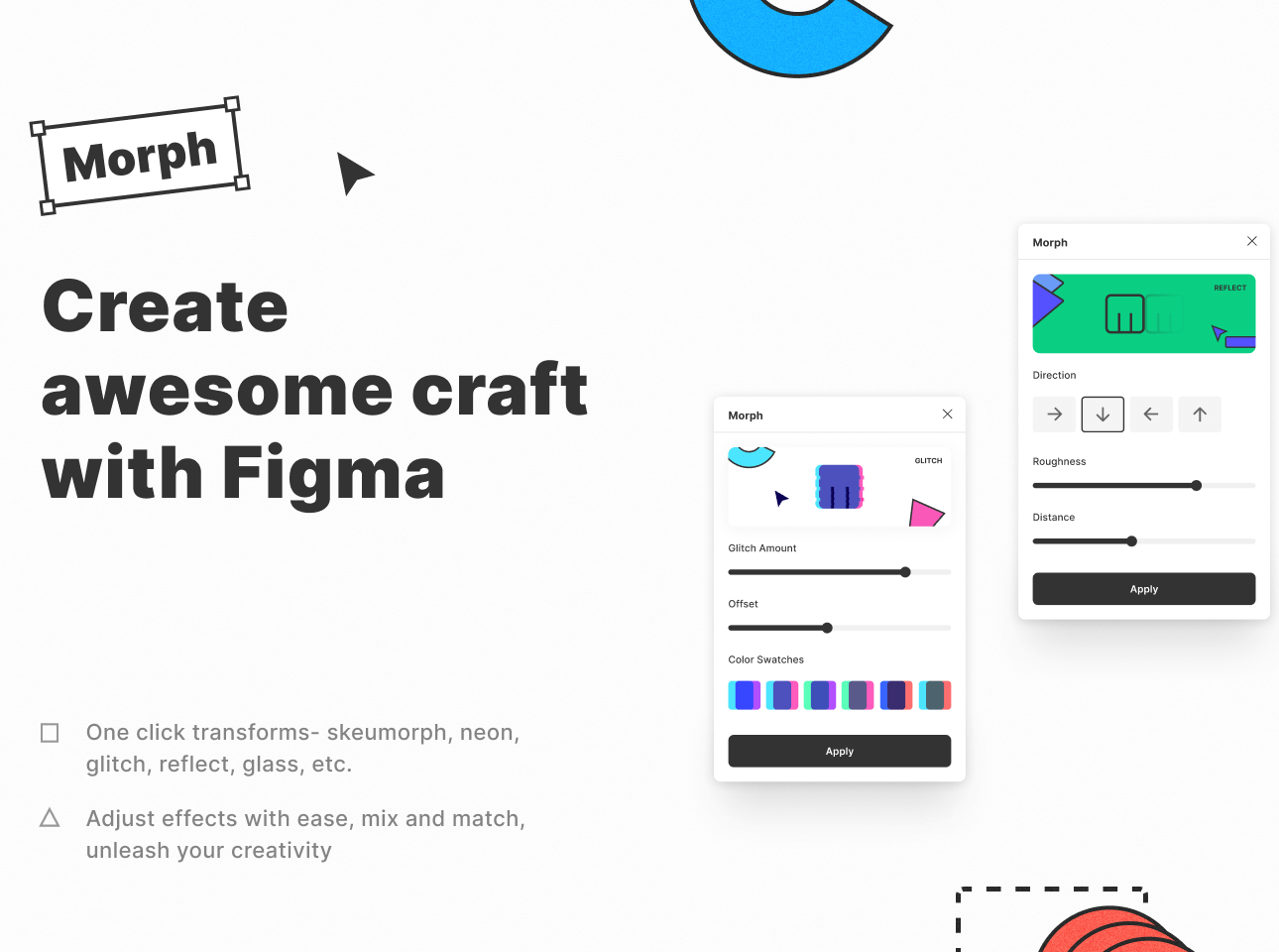
Bạn muốn thiết kế của mình bắt trend với phong cách Glassmorphism (kính mờ)? Hay bạn muốn tạo một nút bấm Skeuomorph (nổi khối giả lập) trông như thật? Hoặc đơn giản là muốn dòng chữ của mình phát sáng kiểu đèn Neon?
Thông thường, để làm được những hiệu ứng này trong Figma, bạn phải kết hợp tầng tầng lớp lớp các hiệu ứng: 3-4 lớp Drop Shadow, 2 lớp Inner Shadow, rồi chỉnh Layer Blur… Rất tốn thời gian và dễ bị loạn thông số.
Đừng lo, Morph sinh ra là để làm việc đó thay bạn. Nó giống như một bộ lọc “Instagram” dành riêng cho các object trong Figma, giúp biến hóa các hình khối đơn giản thành những tác phẩm nghệ thuật chỉ sau một cú click.
1. Plugin này là gì? Làm được gì? Dành cho ai?
Plugin Morph là một thư viện các hiệu ứng thị giác (Visual Effects) được lập trình sẵn. Bạn chỉ cần chọn một đối tượng, chọn kiểu hiệu ứng mong muốn, và plugin sẽ tự động áp dụng các thông số Shadow, Blur, Color… chuẩn xác lên đối tượng đó.
Điểm hay của Morph là nó sử dụng chính các thuộc tính gốc của Figma (Native properties). Nghĩa là sau khi plugin chạy xong, bạn hoàn toàn có thể vào bảng Properties bên phải để tinh chỉnh lại thủ công nếu muốn.
Tính năng chính – Các hiệu ứng hỗ trợ:
- Skeuomorph: Tạo hiệu ứng nổi khối hoặc khắc chìm, mô phỏng vật liệu thực tế.
- Neon: Tạo hiệu ứng phát sáng rực rỡ, rất hợp với nền tối (Dark mode).
- Glitch: Tạo hiệu ứng lỗi tín hiệu, nhiễu sóng (rất ngầu cho phong cách Cyberpunk).
- Reflection: Tạo bóng phản chiếu dưới chân vật thể (như đặt trên mặt gương).
- Glass: Tạo hiệu ứng kính mờ thời thượng.
- Gradient: Tạo các dải màu chuyển sắc mượt mà.
Plugin này đặc biệt hữu ích cho:
- UI Designer: Muốn bắt trend các phong cách giao diện mới lạ, phá cách (như Neumorphism hay Glassmorphism).
- Graphic Designer: Làm Poster, Banner quảng cáo cần các hiệu ứng chữ (Typography) ấn tượng.
- Presentation: Muốn các icon hoặc hình minh họa trong slide nổi bật hơn.
Bạn có thể tìm plugin này bằng cách:
- Tìm “Morph” trên Figma Community.
- Hoặc truy cập trực tiếp qua link này.
2. Hướng dẫn sử dụng
Bước 1: Chọn một layer bất kỳ (Shape, Text, Frame…). Lưu ý: Hiệu ứng Neon hoặc Glitch sẽ trông đẹp nhất khi đặt trên nền tối.
Bước 2: Mở plugin Morph.
Bước 3: Chọn loại hiệu ứng bạn muốn trong menu của plugin (ví dụ: Neon).
Bước 4: Tùy chỉnh thông số. Tùy vào hiệu ứng bạn chọn mà plugin sẽ cho phép chỉnh các thanh trượt khác nhau:
- Intensity: Cường độ mạnh nhẹ của hiệu ứng.
- Direction: Hướng ánh sáng (đối với Skeuomorph).
- Color: Màu sắc chủ đạo.
Bước 5: Nhấn Apply. Bùm! Đối tượng của bạn đã “biến hình”.
Mẹo nhỏ:
- Kết hợp: Bạn có thể áp dụng hiệu ứng Gradient trước, sau đó áp dụng tiếp hiệu ứng Glass đè lên để tạo ra những button cực kỳ ảo diệu.
- Học hỏi: Sau khi áp dụng hiệu ứng (ví dụ Neon), hãy nhìn sang bảng Design bên phải xem plugin đã thêm bao nhiêu lớp Shadow, thông số Blur là bao nhiêu. Đây là cách tuyệt vời để bạn tự học cách tạo hiệu ứng thủ công sau này.
3. Kết luận
Plugin Morph là một plugin mang tính giải trí và sáng tạo cao. Nó giúp bạn phá bỏ sự nhàm chán của thiết kế phẳng (Flat Design) thông thường.
Tuy không phải lúc nào chúng ta cũng dùng đến hiệu ứng Glitch hay Neon trong các dự án nghiêm túc, nhưng Morph là công cụ tuyệt vời để làm Moodboard, làm Concept hoặc đơn giản là để tìm cảm hứng mới khi bạn đang bí ý tưởng. Cài ngay để phòng thân nhé!



