


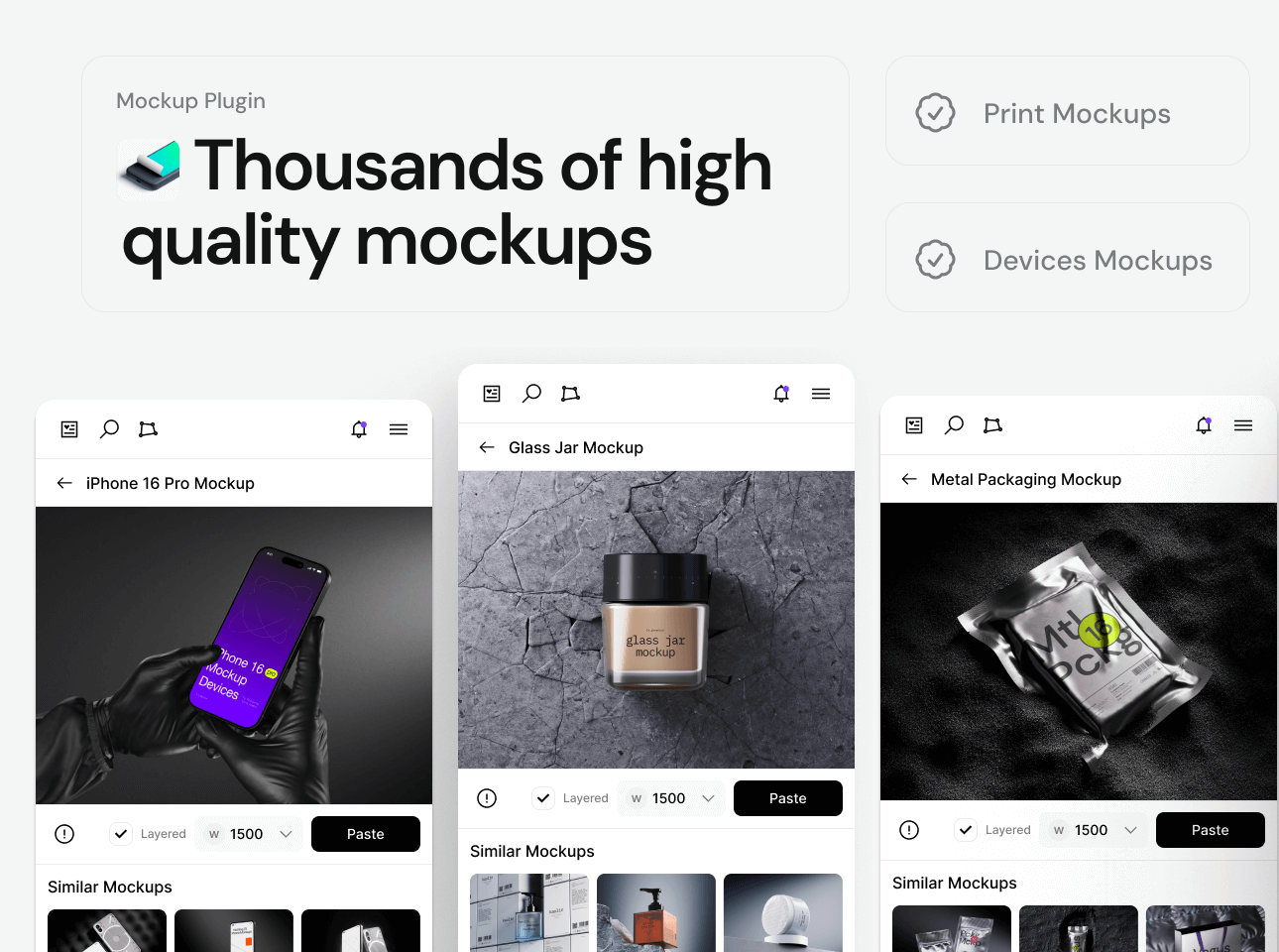
Bạn đã bao giờ hoàn thành một thiết kế giao diện (UI) rất đẹp, nhưng khi gửi file ảnh phẳng (flat) cho khách hàng thì họ… không cảm nhận được vẻ đẹp đó? Lý do đơn giản là khách hàng thường thiếu trí tưởng tượng. Họ cần nhìn thấy cái App đó trông như thế nào khi nằm trên một chiếc iPhone 15 cầm trên tay, hay cái Logo kia sẽ ra sao khi in lên một chiếc áo phông hoặc biển hiệu.
Trước đây, để làm điều này, bạn phải xuất ảnh từ Figma, mở Photoshop, tìm file Mockup PSD nặng trịch, rồi chỉnh Smart Object… Quá tốn công! Giờ đây, với plugin Mockup (của Artboard Studio), bạn có thể “ướm” thiết kế của mình lên mọi vật thể ngay trong Figma chỉ trong vài giây.
1. Plugin này là gì? Làm được gì? Dành cho ai?
Plugin Mockup là một thư viện khổng lồ chứa các mẫu vật thể 3D và hình ảnh thực tế (điện thoại, máy tính, bao bì, quần áo…). Điểm đặc biệt nhất của nó là khả năng biến dạng (distort) thiết kế của bạn để khớp hoàn hảo với góc nghiêng, độ cong của vật thể đó.
Nó giúp bản thiết kế của bạn có “bối cảnh” (context), trông sang trọng và thực tế hơn gấp 10 lần so với việc để trên nền xám mặc định.
Tính năng chính:
- Thư viện đa dạng: Hàng ngàn mẫu iPhone, iPad, MacBook, Apple Watch, và cả các vật phẩm in ấn (hộp giấy, card visit, billboard).
- Phối cảnh 3D (Distort/Perspective): Đây là tính năng “ăn tiền” nhất. Plugin cho phép bạn kéo 4 góc của frame thiết kế để ốp vừa khít vào màn hình điện thoại đang nằm nghiêng, điều mà cách chèn ảnh thông thường không làm được.
- Cập nhật trực tiếp: Khi bạn sửa thiết kế gốc, hình ảnh trên Mockup cũng thay đổi theo.
- Chất lượng cao: Ảnh xuất ra sắc nét, đủ dùng cho cả in ấn hoặc làm Case Study Portfolio.
Plugin này đặc biệt hữu ích cho:
- UI/UX Designer: Cần trình bày giao diện App/Web trên thiết bị thật để làm Portfolio hoặc gửi khách hàng duyệt.
- Brand Designer: Cần xem trước Logo khi in lên áo, cốc, túi tote hoặc bao bì sản phẩm.
- Marketer: Cần tạo ảnh quảng cáo sản phẩm nhanh gọn mà không biết dùng Photoshop.
Bạn có thể tìm plugin này bằng cách:
- Tìm “Mockup” trên Figma Community.
- Hoặc truy cập trực tiếp qua link này.
2. Hướng dẫn sử dụng
Bước 1: Chuẩn bị Frame thiết kế của bạn (ví dụ: màn hình Trang chủ App).
Bước 2: Mở plugin Mockup.
Bước 3: Chọn một mẫu Mockup ưng ý trong thư viện (ví dụ: iPhone 14 Pro Hand). Plugin sẽ đưa hình ảnh chiếc điện thoại đó vào canvas của bạn.
Bước 4:
- Chọn layer màn hình xanh (màn hình chờ) trên chiếc điện thoại mockup đó.
- Trong cửa sổ Plugin, nhấn nút Select Canvas (hoặc dấu cộng).
- Sau đó, click chọn vào Frame thiết kế của bạn trên Figma.
Bước 5: Tinh chỉnh (Crop/Transform). Plugin sẽ hiện ra một cửa sổ cho phép bạn cắt cúp hoặc kéo dãn thiết kế sao cho vừa vặn với màn hình. Nhấn Paste in Mockup (hoặc Render) để hoàn tất.
Mẹo nhỏ:
- Distort thủ công: Nếu bạn có một ảnh chụp thực tế (ví dụ ảnh chụp laptop của bạn trên bàn làm việc) và muốn chèn thiết kế vào đó? Hãy dùng tính năng Distort trong plugin để tự tay kéo 4 điểm neo của thiết kế khớp vào màn hình laptop trong ảnh. Cực kỳ ảo diệu!
- Làm Portfolio: Đừng bao giờ để Portfolio của bạn chỉ toàn hình vuông phẳng lì. Hãy xen kẽ các hình ảnh Mockup nghiêng ngả, sắp đặt nghệ thuật để tạo cảm giác chuyên nghiệp (High-end).
3. Kết luận
Plugin Mockup plugin là ranh giới phân biệt giữa một bản phác thảo thô và một sản phẩm thương mại hoàn chỉnh.
Nó không chỉ giúp khách hàng dễ hình dung và chốt đơn nhanh hơn, mà còn giúp chính bạn cảm thấy hưng phấn hơn khi nhìn thấy “đứa con tinh thần” của mình xuất hiện trên các thiết bị thực tế đẹp mắt.
Đừng để thiết kế của bạn “nằm im” trên mặt phẳng 2D, hãy thổi hồn cho nó bằng plugin Mockup ngay hôm nay!



