


Bạn đã bao giờ mê mẩn những giao diện có hiệu ứng “Gooey” nơi các hình tròn di chuyển lại gần nhau và tự động dính vào nhau như những giọt nước hay chất lỏng chưa? Đây là một phong cách rất trendy (xu hướng), giúp giao diện trông mềm mại, tự nhiên và bớt khô cứng.
Tuy nhiên, để vẽ được đường cong nối giữa hai hình tròn sao cho mượt mà bằng công cụ Pen Tool thủ công là cả một thử thách về sự kiên nhẫn và kỹ năng căn chỉnh tiếp tuyến.
Plugin Metaball sinh ra để giúp bạn bỏ qua nỗi khổ đó. Chỉ cần đặt các hình khối gần nhau, plugin sẽ tự động tính toán và tạo ra một lớp màng bao bọc, kết nối chúng lại thành một khối thống nhất cực kỳ “nghệ”
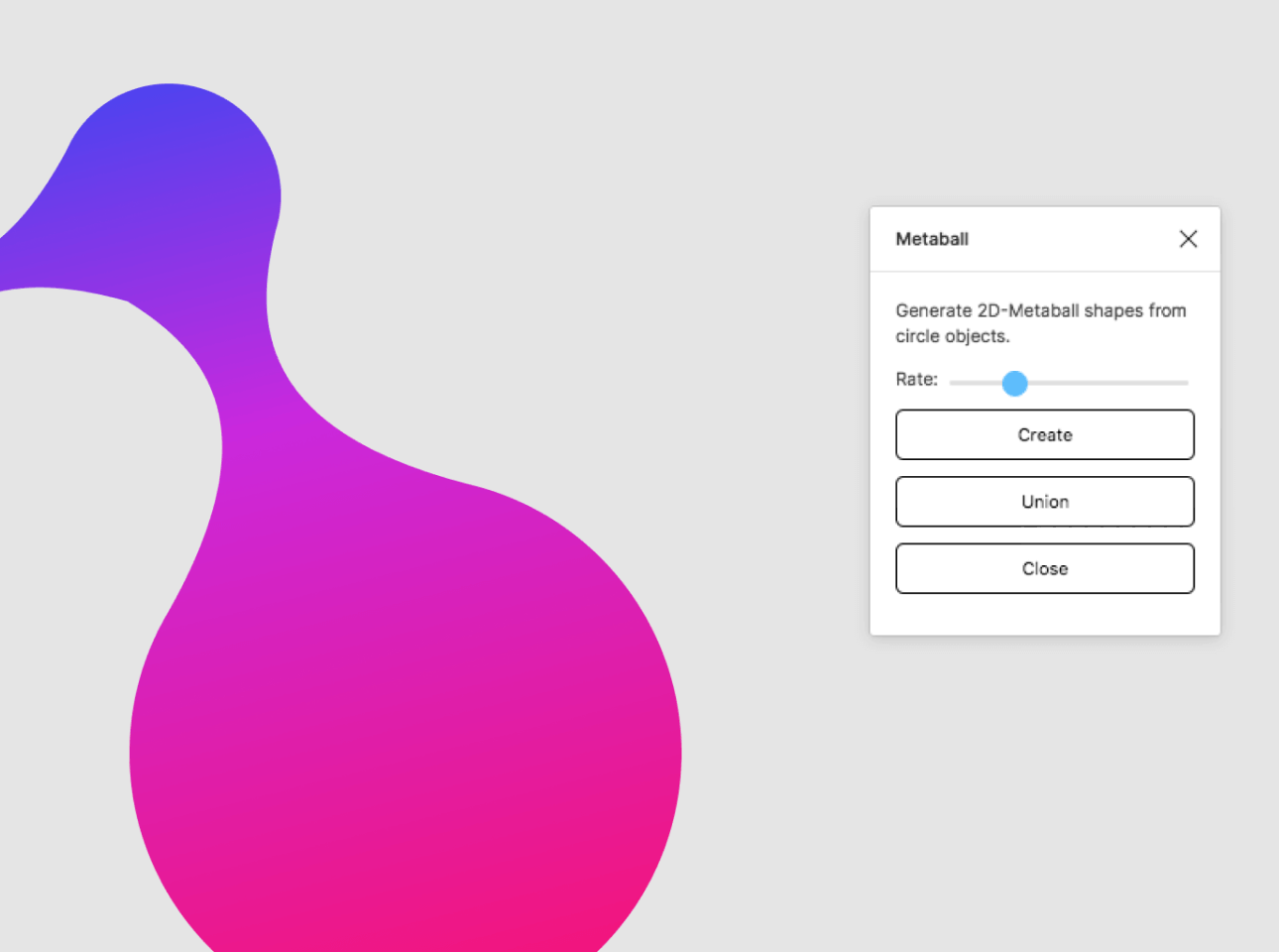
1. Plugin này là gì? Làm được gì? Dành cho ai?
Plugin Metaball là một công cụ giúp tạo ra các hình dạng “Metaball” trong đồ họa máy tính – hiểu đơn giản là các đối tượng hữu cơ (organic shapes) có khả năng hòa nhập vào nhau khi đứng gần.
Thay vì dùng lệnh Boolean (Union) rồi đi bo góc thủ công từng chút một, plugin này sẽ tạo ra một shape vector mới bao trùm lấy các đối tượng gốc của bạn với những đường cong kết nối hoàn hảo.
Tính năng chính:
- Tạo hiệu ứng chất lỏng (Liquid/Gooey): Biến các hình tròn rời rạc thành một vũng nước hoặc một khối blob mềm mại.
- Tùy chỉnh độ kết dính (Rate): Bạn có thể điều chỉnh xem các khối sẽ dính vào nhau chặt thế nào hay chỉ vừa chạm nhẹ.
- Tạo Shape Vector sạch: Kết quả trả về là một vector path hoàn chỉnh, bạn có thể fill màu, thêm gradient hoặc stroke tùy ý mà không bị lỗi.
- Hỗ trợ đa dạng: Hoạt động tốt nhất với hình tròn, nhưng cũng có thể thử nghiệm với các hình khối khác để tạo ra những hình dáng trừu tượng độc đáo.
Plugin này đặc biệt hữu ích cho:
- UI Designer: Muốn làm các thành phần trang trí background (blob background), thanh điều hướng (tab bar) có hiệu ứng giọt nước, hoặc các biểu đồ data visualization sáng tạo.
- Motion Designer: Cần tạo nhanh các keyframe hình dáng chất lỏng để mang sang After Effects làm chuyển động.
- Illustrator: Vẽ các nhân vật, đám mây, hoặc các vật thể có tính chất mềm, dẻo.
Bạn có thể tìm plugin này bằng cách:
- Tìm “Metaball” trên Figma Community,
- Hoặc truy cập trực tiếp qua link này.
2. Hướng dẫn sử dụng
Bước 1: Vẽ các hình cơ bản (thường là hình tròn) và sắp xếp chúng ở vị trí bạn muốn. Hãy để chúng nằm gần nhau một chút để thấy rõ hiệu ứng kết nối.
Bước 2: Chọn (bôi đen) tất cả các hình khối đó.
Bước 3: Mở plugin Metaball.
Bước 4: Điều chỉnh thông số Rate.
- Số càng lớn, độ “dính” càng cao, đường nối càng dày.
- Số càng nhỏ, đường nối càng mảnh và sắc nét.
Bước 5: Nhấn nút tạo (Create/Make) để plugin xuất ra một layer vector mới đè lên hình gốc.
Bước 6: Ẩn hoặc xóa các hình tròn gốc đi, tô màu gradient cho hình mới tạo để có hiệu ứng 3D đẹp mắt.
Mẹo nhỏ:
- Làm nền Abstract: Hãy thử tạo hàng chục hình tròn với kích thước ngẫu nhiên, rải rác chúng ra và dùng Metaball để tạo thành một mảng họa tiết nền (pattern) cực kỳ độc lạ.
- Kết hợp Gradient: Sức mạnh của Metaball chỉ thực sự tỏa sáng khi bạn kết hợp với Mesh Gradient hoặc Linear Gradient, tạo cảm giác như những giọt thủy ngân hoặc dung nham.
3. Kết luận
Metaball là minh chứng cho việc “công cụ nhỏ nhưng có võ”. Nó giải quyết một bài toán hình học phức tạp chỉ trong tích tắc.
Nếu bạn đang muốn thoát khỏi những thiết kế vuông thành sắc cạnh và tìm kiếm sự mềm mại, uyển chuyển của tự nhiên, thì Metaball chính là plugin đầu tiên bạn nên cài đặt. Nó không chỉ giúp bạn vẽ nhanh hơn mà còn kích thích sự sáng tạo với những hình khối ngẫu hứng đầy bất ngờ.
Hãy thử “nghịch” với các hình tròn ngay bây giờ và xem chúng tan chảy vào nhau thú vị thế nào nhé!



