


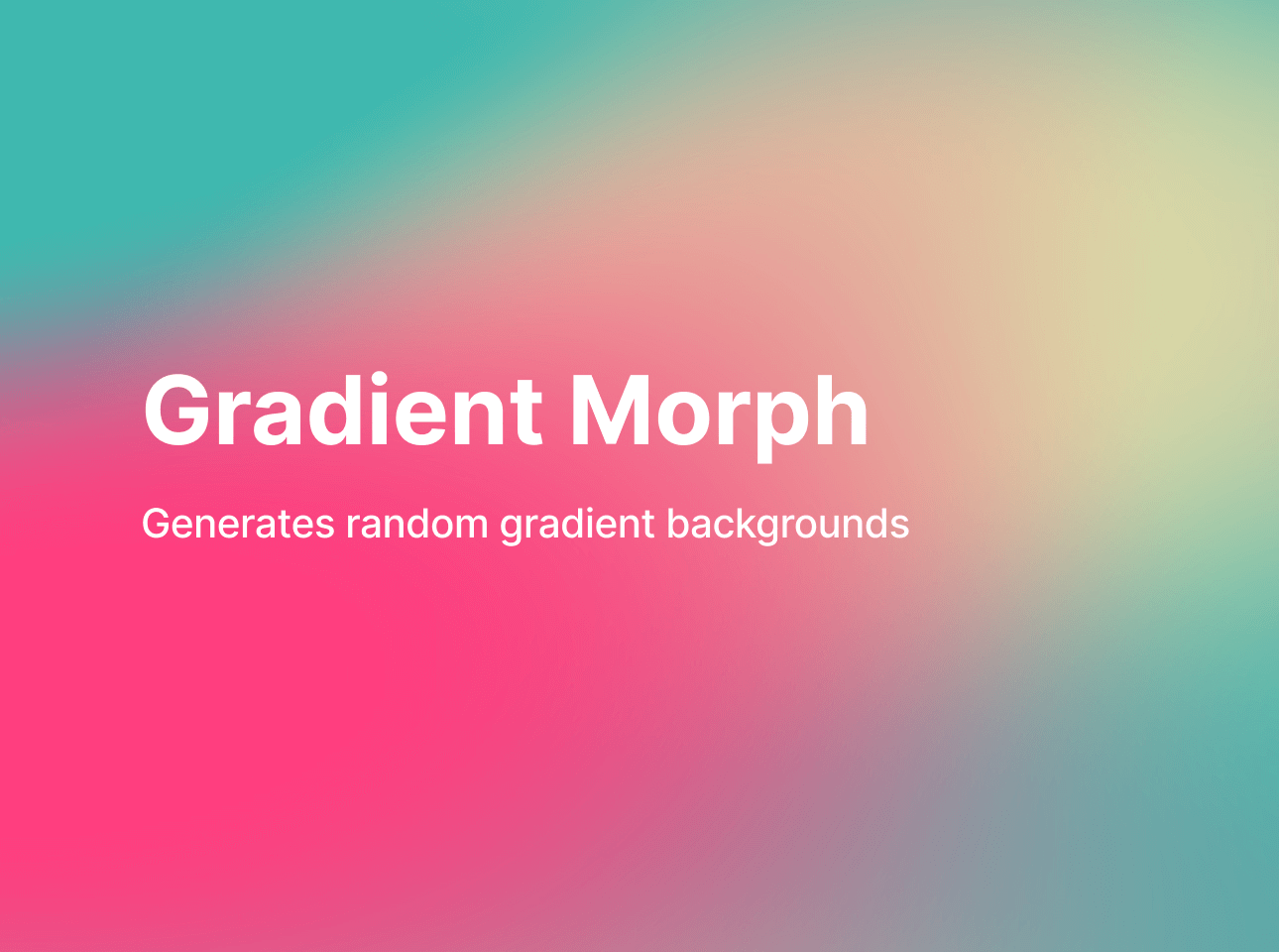
Bạn có để ý thấy gần đây, từ bao bì sản phẩm của Apple, giao diện Windows 11 cho đến các trang web startup công nghệ đều sử dụng những dải màu loang lổ, hòa quyện vào nhau rất nghệ thuật không? Người ta gọi đó là Mesh Gradient hoặc Aurora Gradient.
Khác với Gradient truyền thống (chỉ chuyển từ màu A sang màu B theo đường thẳng hoặc hình tròn), Mesh Gradient là sự pha trộn ngẫu hứng của nhiều điểm màu tại nhiều vị trí khác nhau, tạo cảm giác mềm mại, hiện đại và rất có chiều sâu.
Để làm thủ công hiệu ứng này trong Figma, bạn thường phải vẽ hàng tá hình tròn, chỉnh độ mờ (Layer Blur) lên mức tối đa rồi xếp chồng chúng lên nhau – rất mất thời gian và nặng file. Plugin Gradient Morph sinh ra để giúp bạn tạo ra những tuyệt tác màu sắc đó chỉ với vài cú click chuột.
1. Plugin này là gì? Làm được gì? Dành cho ai?
Plugin Gradient Morph là công cụ chuyên tạo ra các mảng màu chuyển sắc phức tạp, ngẫu nhiên và mang tính thẩm mỹ cao.
Nó hoạt động dựa trên các thuật toán toán học để trộn các màu sắc lại với nhau theo những đường cong uốn lượn tự nhiên, thay vì các khối hình học cứng nhắc.
Tính năng chính:
- Tạo Mesh Gradient tự động: Chỉ cần một cú click để tạo ra một bố cục màu hoàn toàn mới và độc nhất.
- Tùy chỉnh bảng màu: Bạn có thể chọn màu tùy thích hoặc để plugin tự phối ngẫu nhiên (Randomize) để tìm cảm hứng mới.
- Chỉnh sửa độ “biến hình” (Morph): Điều chỉnh mức độ phức tạp của các đường xoắn, độ loang của màu sắc để tạo ra hình ảnh mềm mại hoặc sắc sảo tùy ý.
- Chất lượng cao: Kết quả tạo ra sắc nét, thích hợp làm nền cho cả thiết kế App lẫn in ấn Poster.
Plugin này đặc biệt hữu ích cho:
- UI Designer: Cần tạo background (nền) thật trendy cho màn hình Welcome, Login hoặc các thẻ (Card) nổi bật.
- Graphic Designer: Thiết kế bìa tạp chí, poster sự kiện âm nhạc, hoặc các ấn phẩm social media cần sự trẻ trung, năng động.
- Presentation Designer: Làm slide thuyết trình bớt nhàm chán bằng những background màu sắc bắt mắt.
Bạn có thể tìm plugin này bằng cách:
- Tìm “Gradient Morph” trên Figma Community,
- Hoặc truy cập trực tiếp qua link này.
2. Hướng dẫn sử dụng
Bước 1: Tạo một khung hình (Frame) hoặc hình chữ nhật làm nền. Chọn layer đó.
Bước 2: Mở plugin Gradient Morph.
Bước 3: Khám phá giao diện plugin:
- Colors: Chọn các mã màu bạn muốn sử dụng (thường nên chọn 3-5 màu tương đồng hoặc tương phản đẹp mắt).
- Randomize: Nút thần thánh! Bấm liên tục nút này để plugin tự động đảo vị trí và thay đổi cấu trúc màu cho đến khi bạn thấy ưng mắt.
- Resolution/Complexity: Tăng giảm độ chi tiết của các dải màu.
Bước 4: Khi đã ưng ý, nhấn Apply (hoặc Save) để plugin xuất hình ảnh vào thiết kế của bạn.
Mẹo nhỏ:
- Kết hợp với Noise: Để gradient trông “thật” và có chất liệu hơn, hãy phủ lên trên nó một lớp hình ảnh Noise (nhiễu hạt) với chế độ hòa trộn (Overlay/Soft Light) độ mờ thấp. Kết quả sẽ cực kỳ sang trọng!
- Dùng làm Mask: Đừng chỉ dùng làm nền. Hãy thử dùng hình ảnh gradient này lồng vào trong (Mask) một đoạn văn bản tiêu đề lớn (Typography). Chữ của bạn sẽ trông cực kỳ nổi bật.
3. Kết luận
Plugin Gradient Morph là “vũ khí bí mật” để hô biến những thiết kế phẳng lì trở nên sống động và bắt kịp xu hướng thiết kế toàn cầu.
Thay vì đau đầu chọn màu hay loay hoay chỉnh từng layer mờ, hãy để thuật toán của Gradient Morph làm giúp bạn phần việc nặng nhọc. Việc của bạn chỉ là chọn ra phương án đẹp nhất.
Nếu bạn muốn thiết kế của mình trông “xịn” như Apple hay Instagram, hãy tải ngay plugin này về nhé!



