


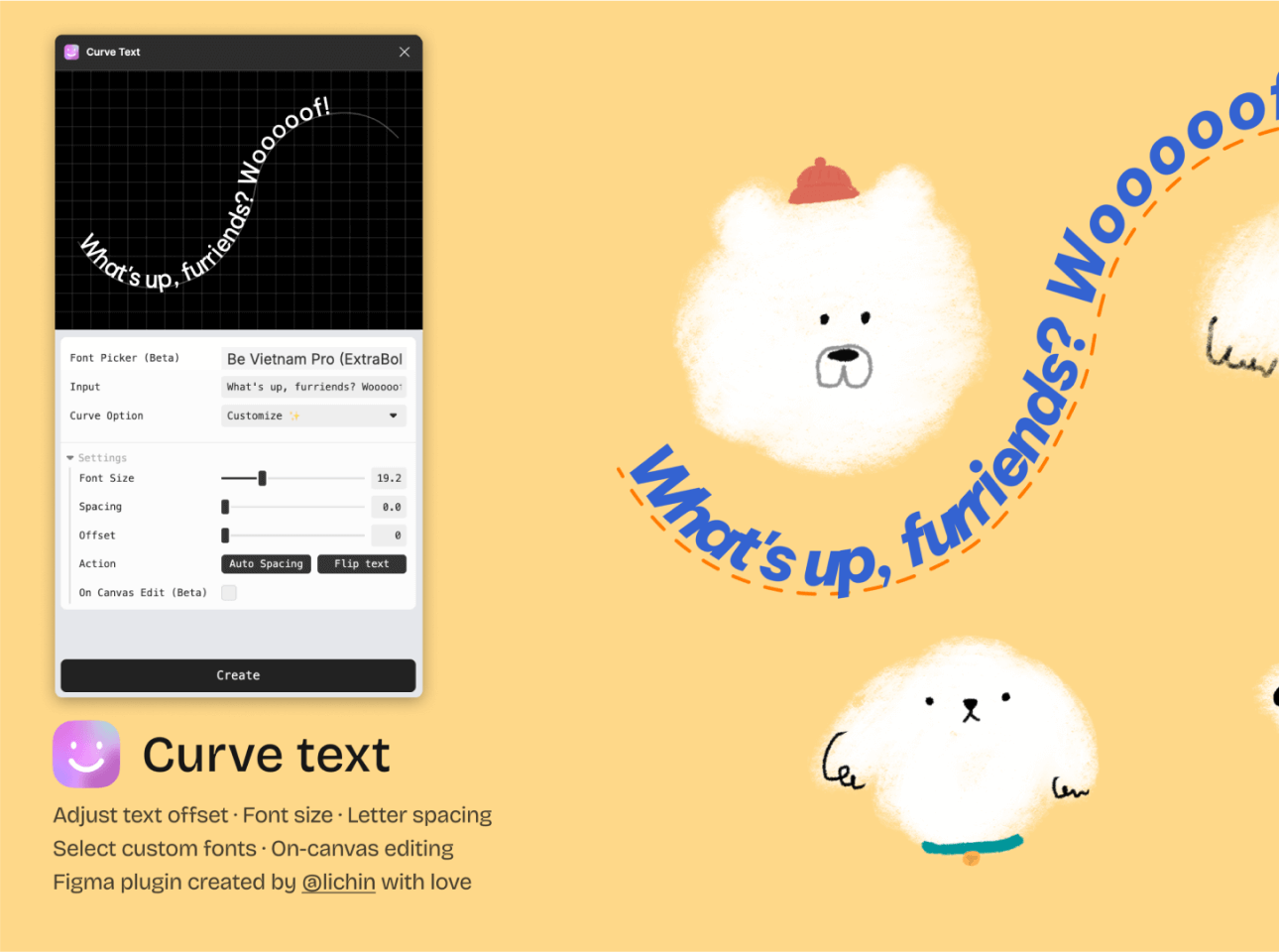
Một trong những tính năng mà người dùng Figma ghen tị nhất với người dùng Adobe Illustrator chính là “Type on Path” (Viết chữ trên đường dẫn). Mặc dù Figma đã cập nhật rất nhiều, nhưng tính năng viết chữ uốn lượn mặc định vẫn chưa thực sự xuất hiện hoặc chưa đủ mạnh mẽ.
Nếu bạn đang muốn tạo logo dạng tem tròn, các dòng chữ lượn sóng nghệ thuật, hay đơn giản là muốn dòng text chạy dọc theo viền của một hình trái tim mà không muốn cài những plugin quá phức tạp, thì plugin Curve Text chính là sự lựa chọn gọn nhẹ và hiệu quả.
1. Plugin này là gì? Làm được gì? Dành cho ai?
Plugin Curve Text là một plugin chuyên dụng giúp bạn đưa một layer văn bản (Text) bám sát theo một đường cong (Path) bất kỳ mà bạn vẽ ra.
Khác với các công cụ đa năng khác, Curve Text tập trung tối ưu hóa cho văn bản, giúp giữ nguyên tính chất của font chữ và cho phép chỉnh sửa dễ dàng.
Tính năng chính:
- Text bám đường cong: Uốn chữ theo hình tròn, hình elip, đường Pen Tool ngoằn ngoèo.
- Dễ dàng điều chỉnh: Bạn có thể trượt văn bản dọc theo đường dẫn để chọn vị trí đẹp nhất.
- Không làm vỡ font: Chữ sau khi uốn vẫn giữ được độ sắc nét, không bị biến dạng méo mó (distort) quá đà như khi dùng các công cụ warp hình ảnh.
- Giao diện trực quan: Xem trước kết quả ngay khi điều chỉnh.
Plugin này đặc biệt hữu ích cho:
- Logo/Brand Designer: Thiết kế logo kiểu huy hiệu (Badge), tem nhãn (Sticker) có chữ chạy vòng quanh.
- Typography Artist: Muốn tạo các tác phẩm sắp đặt chữ sáng tạo, phá cách.
- UI Designer: Tạo các button hình vòm hoặc các câu slogan chạy bo theo hình ảnh sản phẩm.
Bạn có thể tìm plugin này bằng cách:
- Tìm “Curve Text” trên Figma Community.
- Hoặc truy cập trực tiếp qua link này.
2. Hướng dẫn sử dụng
Bước 1: Chuẩn bị nguyên liệu.
- Tạo một layer Text (nội dung bạn muốn uốn).
- Vẽ một đường Path (đường dẫn). Đây có thể là một hình tròn (Circle), một đường cong vẽ bằng Pen Tool, hoặc bất kỳ hình vector nào.
Bước 2: Chọn cả 2 layer (Text và Path) cùng một lúc.
Bước 3: Mở plugin Curve Text.
Bước 4: Tinh chỉnh.
- Plugin sẽ tự động đưa chữ lên đường dẫn.
- Bạn có thể điều chỉnh các thông số trong bảng điều khiển để lật ngược chữ (nếu chữ bị lộn đầu), hoặc di chuyển chữ chạy dọc theo đường path đến vị trí mong muốn.
Bước 5: Hoàn tất.
- Sau khi ưng ý, plugin sẽ tạo ra một nhóm vector mới là kết quả của việc uốn cong.
Mẹo nhỏ:
- Canh giữa: Để chữ nằm cân đối trên một hình tròn (ví dụ làm logo), hãy căn lề giữa (Center Align) cho đoạn văn bản gốc trước khi chạy plugin.
- Font chữ: Nên chọn các font chữ đơn giản, nét dày (Sans-serif) sẽ dễ đọc hơn khi bị uốn cong so với các font có chân (Serif) quá mảnh.
3. Kết luận
Plugin Curve Text lấp đầy khoảng trống mà Figma còn thiếu trong mảng xử lý Typography. Nó biến việc tạo ra những dòng chữ uốn lượn phức tạp trở nên đơn giản như trò chơi xếp hình.
Không cần phải bật Illustrator lên chỉ để làm một cái dòng chữ cong rồi copy qua lại nữa. Giờ đây, bạn có thể kiểm soát mọi thứ ngay trong file thiết kế của mình. Hãy thêm ngay Curve Text vào kho công cụ để thỏa sức sáng tạo với những con chữ nhé!



