


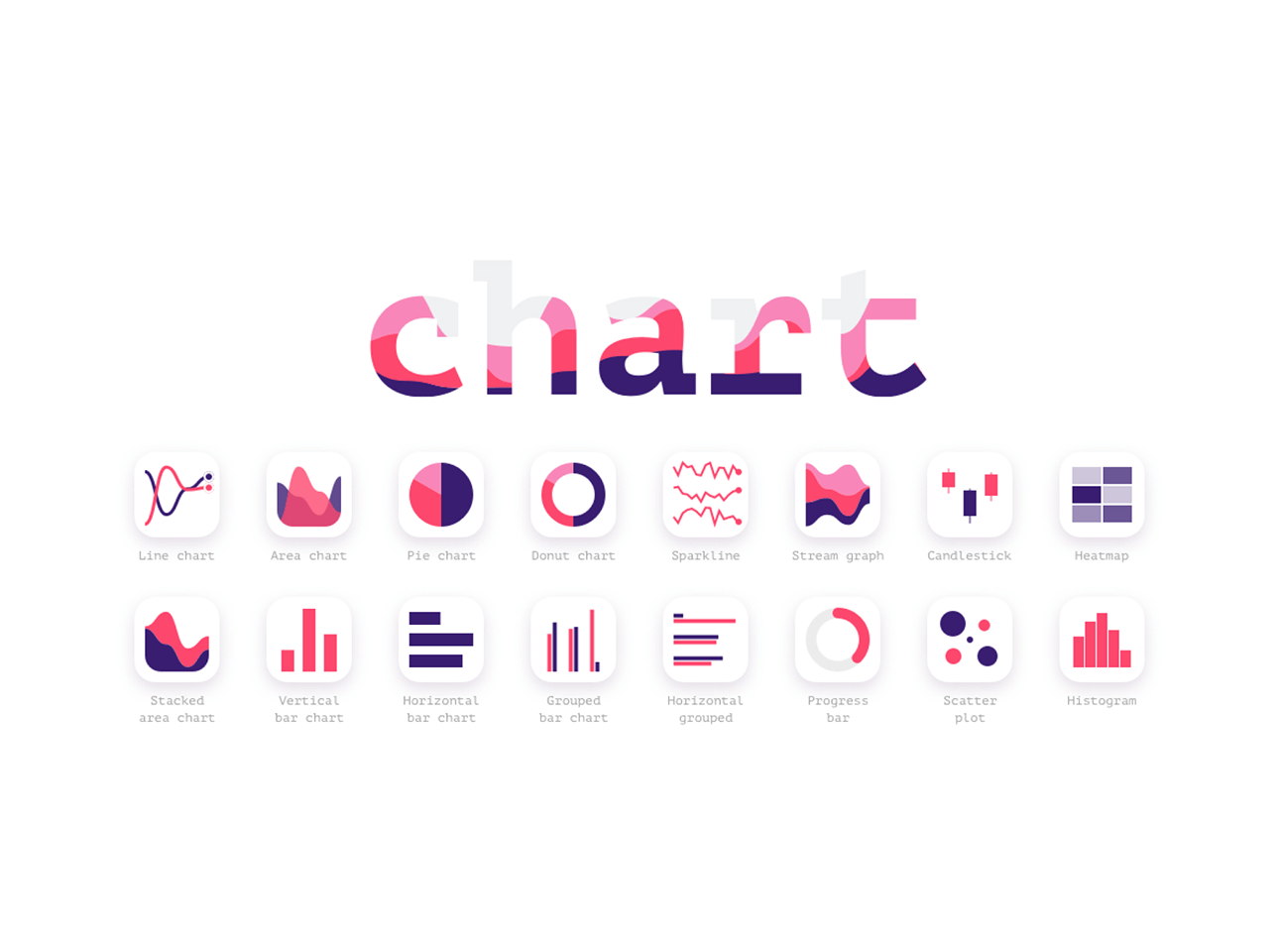
Nếu bạn đang thiết kế một trang Dashboard quản trị (Admin), một ứng dụng tài chính (Fintech) hay đơn giản là làm slide báo cáo, chắc chắn bạn sẽ phải đụng đến Biểu đồ.
Và thành thật mà nói, vẽ biểu đồ thủ công trong Figma là một “cực hình”. Để vẽ một cái biểu đồ đường (Line chart), bạn phải chấm Pen Tool từng điểm. Để vẽ biểu đồ tròn (Pie chart), bạn phải dùng công cụ Arc và tính toán phần trăm góc độ mệt nghỉ. Mà lỡ sếp bảo “số liệu tháng này thay đổi rồi em ơi” thì coi như… vẽ lại từ đầu.
Đừng làm khổ mình nữa! Plugin Chart sẽ giúp bạn tạo ra những biểu đồ chuẩn xác, đẹp mắt từ dữ liệu thật (hoặc ngẫu nhiên) chỉ bằng vài cú click.
1. Plugin này là gì? Làm được gì? Dành cho ai?
Plugin Chart là một trong những plugin phổ biến nhất trên Figma Community về mảng xử lý dữ liệu. Nó cho phép bạn tạo ra hàng loạt loại biểu đồ khác nhau dựa trên số liệu đầu vào.
Điểm mạnh nhất của Chart là kết quả trả về dưới dạng Vector Layer. Nghĩa là sau khi plugin vẽ xong, bạn hoàn toàn có thể đổi màu, chỉnh độ dày nét, thay font chữ hay thay đổi kích thước mà không lo bị vỡ hình như ảnh chụp.
Tính năng chính:
- Đa dạng loại biểu đồ: Hỗ trợ đủ bộ từ cơ bản đến nâng cao: Line (Đường), Area (Vùng), Bar (Cột), Pie/Donut (Tròn), Scatter (Phân tán)…
- Nguồn dữ liệu linh hoạt:
- Random: Tự tạo số liệu ngẫu nhiên để làm bản demo cho đẹp.
- Copy-Paste: Bạn có thể copy bảng dữ liệu từ Excel, Google Sheets rồi paste thẳng vào plugin.
- JSON/CSV: Hỗ trợ nhập file dữ liệu lớn.
- Google Sheets: Kết nối trực tiếp với file sheet online (tính năng Pro).
- Chỉnh sửa dễ dàng: Vì là vector nên bạn có thể Style lại theo đúng Design System của mình.
Plugin này đặc biệt hữu ích cho:
- UI Designer (Dashboard/SaaS): Những người phải thiết kế các màn hình Analytics, báo cáo doanh thu, lưu lượng truy cập…
- Presentation Designer: Làm các slide báo cáo số liệu chuyên nghiệp, trực quan.
- UX Researcher: Cần trực quan hóa kết quả khảo sát người dùng thành biểu đồ để trình bày cho team.
Bạn có thể tìm plugin này bằng cách:
- Tìm “Chart” trên Figma Community.
- Hoặc truy cập trực tiếp qua link này.
2. Hướng dẫn sử dụng
Bước 1: Chuẩn bị
- Vẽ một Frame hoặc hình chữ nhật để định hình vị trí và kích thước bạn muốn đặt biểu đồ. Chọn layer đó.
Bước 2: Mở plugin Chart.
Bước 3: Chọn loại biểu đồ
- Menu sẽ hiện ra các loại: Line, Area, Bar, Pie, Donut… Hãy chọn kiểu bạn cần.
Bước 4: Nhập dữ liệu (Data)
- Tab Random: Nếu bạn chỉ đang làm UI Mockup và không quan tâm số liệu chính xác, hãy chọn số lượng điểm (Points) và khoảng giá trị (Min-Max), plugin sẽ tự “bịa” số liệu cho bạn.
- Tab Tabular/Text: Copy dữ liệu từ Excel (Ctrl+C) và Paste (Ctrl+V) vào đây nếu bạn cần hiển thị số liệu thật.
Bước 5: Nhấn Create Chart.
- Plugin sẽ vẽ biểu đồ ngay lập tức vào trong Frame bạn đã chọn.
Mẹo nhỏ:
- Style lại sau khi vẽ: Màu mặc định của plugin có thể không hợp với thiết kế của bạn. Đừng lo, hãy click vào các đường Line hoặc cột Bar đó và đổi màu Fill/Stroke bên bảng Properties như bình thường.
- Tạo biểu đồ đường cong mềm mại: Khi vẽ Line Chart, nếu đường nét bị cứng (gấp khúc), bạn có thể chọn đường line đó, nhấn Enter để vào chế độ Edit Vector, chọn tất cả các điểm neo và chỉnh Corner Radius lên cao để đường dây uốn lượn mềm mại hơn.
3. Kết luận
Plugin Chart là công cụ giúp designer “nói chuyện bằng dữ liệu”. Nó giúp bạn tiết kiệm hàng giờ đồng hồ loay hoay với các con số và hình học.
Thay vì vẽ đại một đường zíc-zắc vô nghĩa, giờ đây bạn có thể đưa vào thiết kế những biểu đồ có ý nghĩa thực tế, chính xác và chuyên nghiệp. Nếu bạn làm Dashboard mà thiếu plugin này thì quả là một thiếu sót lớn!



