


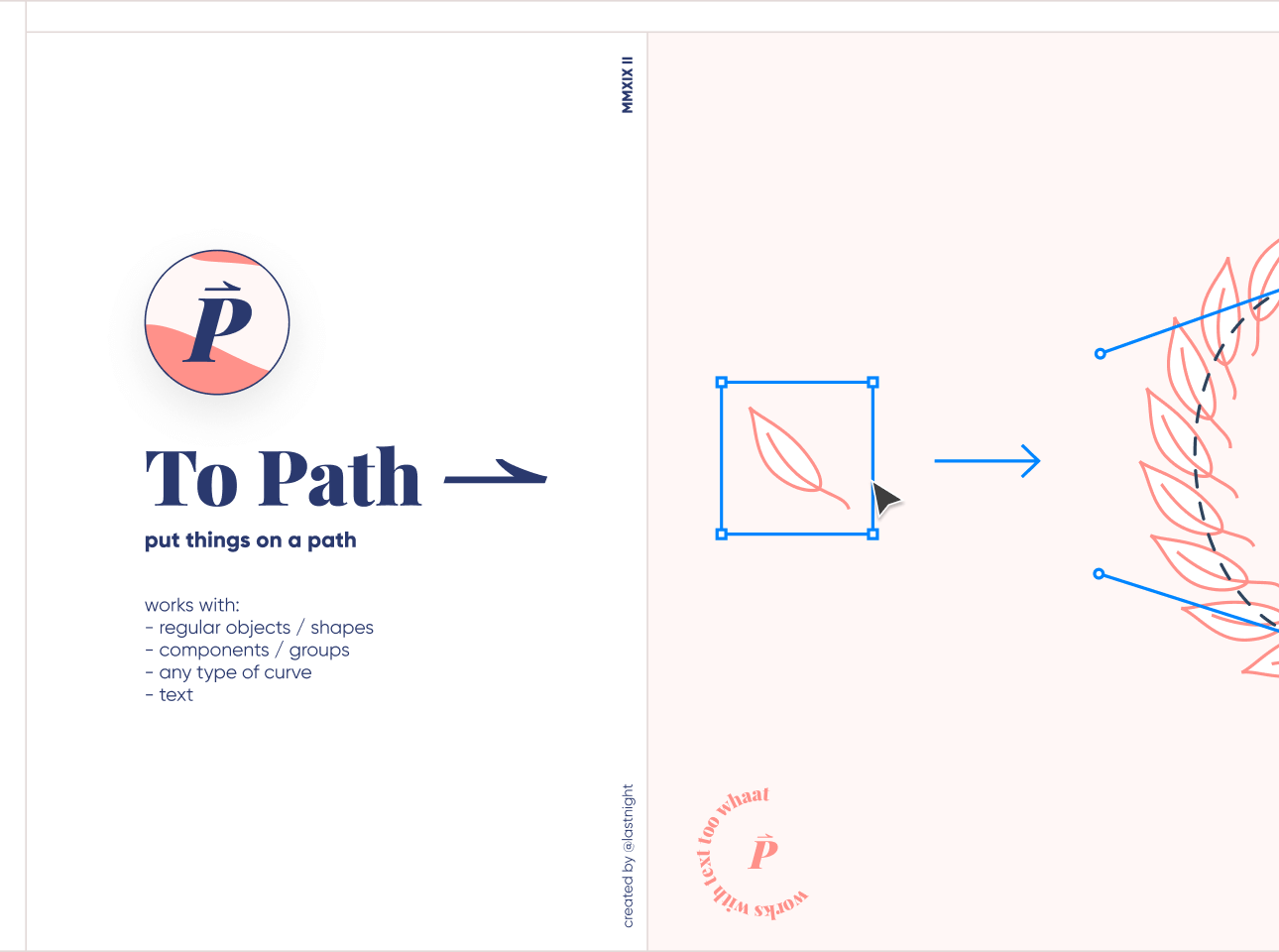
Bạn có bao giờ muốn tạo dòng chữ chạy uốn lượn quanh một hình tròn, hay muốn xếp các hình khối (shape) chạy dọc theo một đường cong bất kỳ để tạo hoạ tiết trang trí? Thực tế, việc xoay thủ công từng chữ cái hay copy-paste từng icon để khớp với đường cong là một “cực hình” với bất kỳ Designer nào. Nó tốn thời gian và rất khó để căn chỉnh đều nhau.
Đừng lo, plugin To Path chính là “cứu cánh” dành cho bạn. Plugin này giúp bạn đặt bất kỳ đối tượng hoặc văn bản nào lên một đường dẫn (path) chỉ trong vài giây, mở ra vô vàn khả năng sáng tạo hình khối độc đáo.
1. Plugin này là gì? Làm được gì? Dành cho ai?
Plugin To Path là một plugin mã nguồn mở (Open Source) và hoàn toàn miễn phí, cho phép bạn đưa text hoặc các shape (hình khối) chạy dọc theo một đường cong (curve) bất kỳ mà bạn vẽ ra.
Cơ chế hoạt động của nó rất thú vị: Bạn chọn một đường dẫn, chọn một đối tượng, và “Link” chúng lại với nhau. Kết quả là đối tượng sẽ được nhân bản hoặc biến dạng để ôm lấy đường cong đó.
Tính năng chính:
- Đặt văn bản lên đường cong: Tạo hiệu ứng Type on Path kinh điển (chữ chạy quanh hình tròn, chữ lượn sóng…) mà không cần qua Illustrator.
- Lặp lại hình khối (Pattern): Clone (nhân bản) một hình khối để nó chạy lặp lại dọc theo đường dẫn (ví dụ: tạo dây xích, đường viền hoạ tiết, hoặc các khối 3D giả lập).
- Chỉnh sửa thời gian thực (Real-time): Đây là tính năng “ăn tiền” nhất. Khi plugin đang mở, nếu bạn chỉnh sửa hình gốc hoặc uốn nắn lại đường cong, kết quả sẽ thay đổi ngay lập tức.
- Miễn phí trọn đời: Plugin này hoạt động dưới giấy phép GPL-3.0, không có tính phí ẩn.
Plugin này đặc biệt hữu ích cho:
- Graphic/Brand Designer: Cần tạo logo chữ tròn, tem nhãn, hoặc các hoạ tiết trang trí phức tạp.
- UI Designer: Muốn tạo các đường dẫn hướng, thanh loading sáng tạo hoặc background pattern.
- Bất kỳ ai: Muốn thoát khỏi layout lưới vuông vức để thử nghiệm các bố cục “bay bổng” hơn.
Bạn có thể tìm plugin này bằng cách:
- Tìm “To Path” trên Figma Community,
- Hoặc truy cập trực tiếp qua link này.
2. Hướng dẫn sử dụng
Bước 1: Vẽ một đường cong (Curve) bằng công cụ Pen Tool hoặc dùng một Shape có sẵn (như hình tròn, hình elip). Đây sẽ là “đường ray” cho đối tượng chạy theo.
Bước 2: Tạo đối tượng bạn muốn uốn. Đó có thể là một layer Text, một hình khối (Shape), hoặc một Group các đối tượng.
Bước 3: Chọn cả 2 layer: Đường cong (ở bước 1) và Đối tượng (ở bước 2).
Bước 4: Mở plugin To Path và nhấn nút Link.
Bước 5: Tận hưởng thành quả!
- Nếu là Text: Chữ sẽ uốn theo đường cong.
- Nếu là Shape: Nó sẽ được nhân bản dọc theo đường cong.
- Bạn có thể thay đổi số lượng (Count) hoặc khoảng cách để tạo ra hiệu ứng khối ưng ý.
Mẹo nhỏ:
- Đừng tắt plugin vội: Hãy giữ cửa sổ plugin mở và thử di chuyển các điểm neo (anchor point) của đường cong, hoặc đổi màu/kích thước của hình gốc. Bạn sẽ thấy điều kỳ diệu xảy ra ngay lập tức (Live preview).
- Nếu muốn tạo hiệu ứng khối 3D dạng ống (tube), hãy dùng một hình tròn nhỏ và cho nó lặp lại dày đặc trên đường dẫn.
3. Kết luận
To Path tuy có giao diện đơn giản nhưng lại là một công cụ cực kỳ mạnh mẽ để xử lý các vấn đề liên quan đến đường cong trong Figma.
Nó giúp bạn phá bỏ giới hạn của các khối vuông vức, mang lại sự mềm mại và nghệ thuật cho bản thiết kế mà không cần phải chuyển qua lại giữa các phần mềm vector khác.
Nếu bạn đang muốn thiết kế của mình trông “nghệ” hơn với các dòng chữ uốn lượn hay các hoạ tiết chạy dọc độc đáo, hãy cài đặt To Path ngay.
Đơn giản, miễn phí nhưng hiệu quả mang lại thì cực kỳ “xịn xò”!



